在Windows系统中使用Telnet,可以通过以下步骤进行:
启用Telnet客户端
在Windows 10及以上版本中,Telnet客户端默认是未安装的。你需要先启用它:
- 点击“开始”按钮,点击所有设置
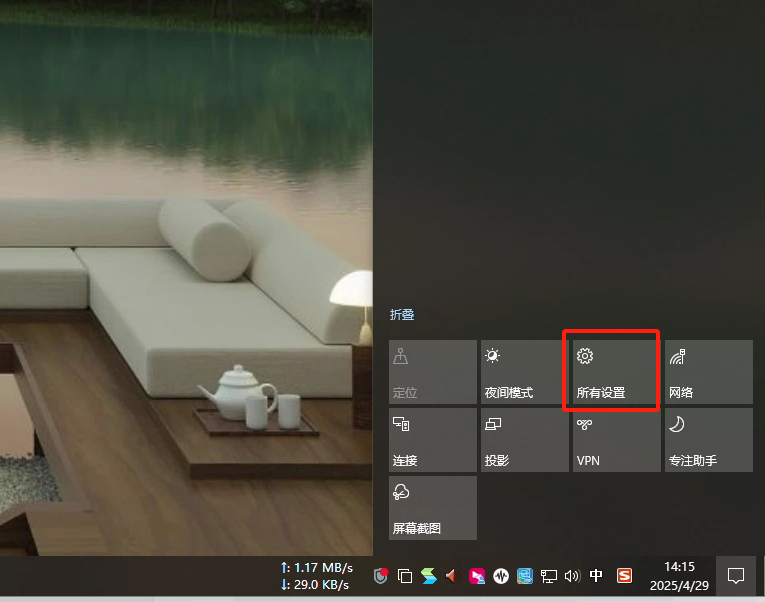
- 搜索“控制面板”,然后打开它。

- 在控制面板中,选择“程序”。
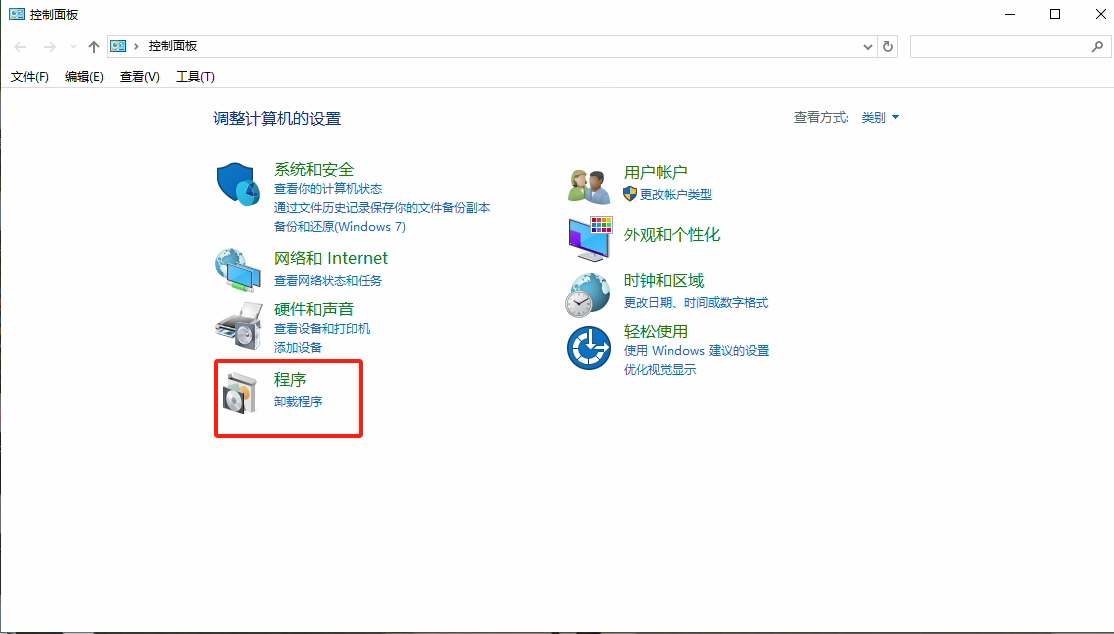
- 点击“启用或关闭Windows功能”。

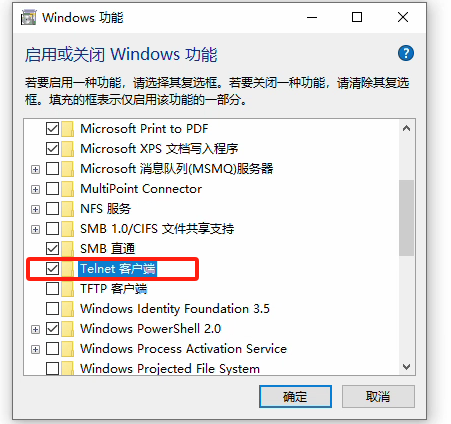
- 在弹出的窗口中,找到“Telnet客户端”,勾选它,然后点击“确定”。
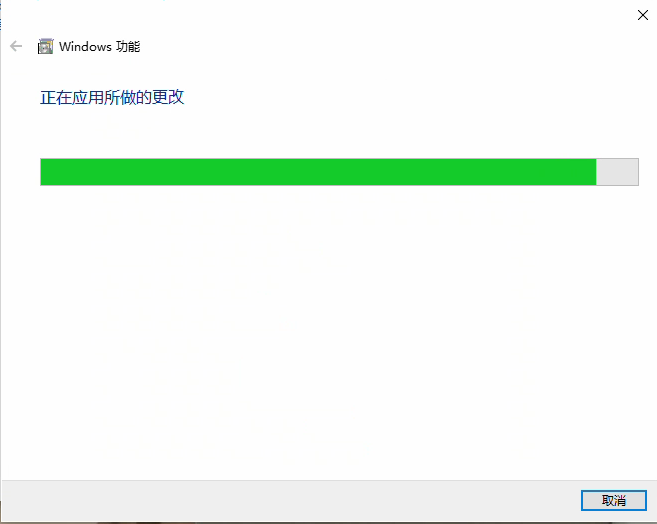
- 系统会自动安装Telnet客户端,安装完成后关闭窗口。

使用Telnet
启用Telnet客户端后,可以通过命令提示符使用它:
- 按下
Windows + R键,输入cmd并回车,打开命令提示符。

- 在命令提示符中,输入以下命令:
telnet [主机名或IP地址] [端口号]
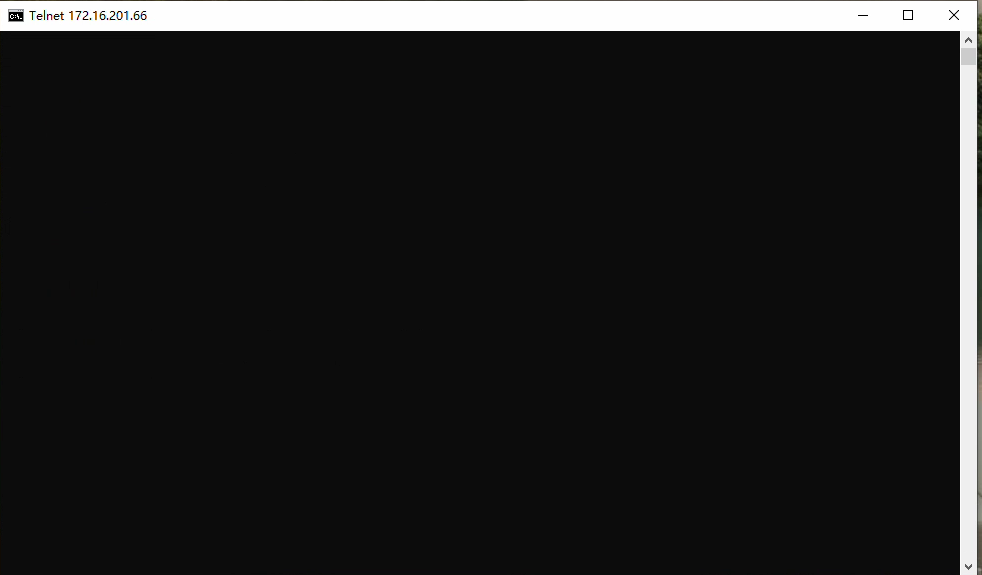
看到以下这个界面就说明该端口是通的
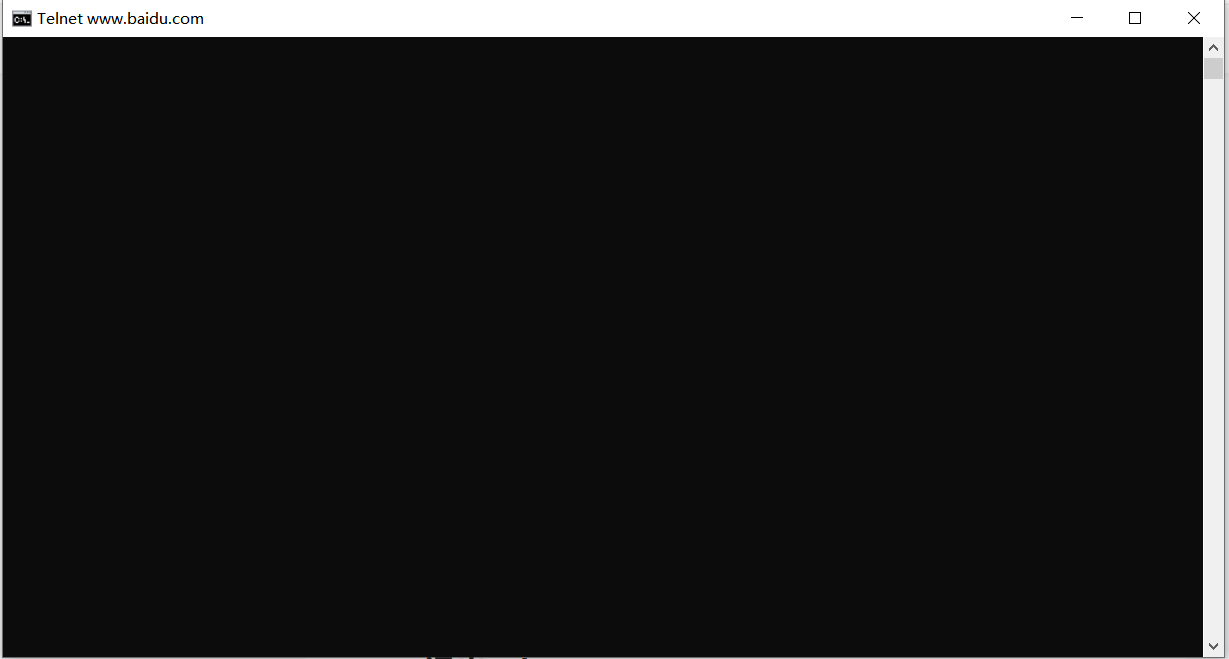
- 例如,连接到www.baidu.com的443端口:
telnet www.baidu.com 443

- 按下 Enter 键后,系统会尝试连接到指定的主机和端口。
常用命令
在连接后,你可以使用Telnet进行一些基本操作,比如发送字符、接收信息,以及其他根据服务而定的交互。
退出Telnet
要退出Telnet会话,可以使用以下命令:
quit
或者直接关闭命令提示符窗口。
总结
到此这篇关于Windows系统启用Telnet客户端和使用Telnet的命令的文章就介绍到这了,更多相关Windows启用Telnet和使用Telnet内容请搜索IT俱乐部以前的文章或继续浏览下面的相关文章希望大家以后多多支持IT俱乐部!