一、wget简介
wget 是一个从网络上自动下载文件的自由工具,支持通过 HTTP、HTTPS、FTP 三个最常见的 TCP/IP协议 下载,并可以使用 HTTP 代理。
“wget” 这个名称来源于 “World Wide Web” 与 “get” 的结合。所谓自动下载,是指 wget 可以在用户退出系统的之后在继续后台执行,直到下载任务完成。
启动:
- -V, –version 显示wget的版本后退出
- -h, –help 打印语法帮助
- -b, –background 启动后转入后台执行
- -e, –execute=COMMAND 执行
- .wgetrc’格式的命令,wgetrc格式参见/etc/wgetrc或~/.wgetrc wget默认会根据网站的robots.txt进行操作
- 使用-e robots=off参数即可绕过该限制 记录和输入文件:
- -o, –output-file=FILE 把记录写到FILE文件中
- -a, –append-output=FILE 把记录追加到FILE文件中
- -d, –debug 打印调试输出
- -q, –quiet 安静模式(没有输出) -v, –verbose 冗长模式(这是缺省设置)
- -nv, –non-verbose 关掉冗长模式,但不是安静模式
- -i, –input-file=FILE 下载在FILE文件中出现的URLs
- -F, –force-html 把输入文件当作HTML格式文件对待
- -B, –base=URL 将URL作为在-F
- -i参数指定的文件中出现的相对链接的前缀 –sslcertfile=FILE 可选客户端证书 –sslcertkey=KEYFILE 可选客户端证书的KEYFILE –egd-file=FILE 指定EGD socket的文件名 下载: –bind-address=ADDRESS 指定本地使用地址(主机名或IP,当本地有多个IP或名字时使用)
- -t, –tries=NUMBER 设定最大尝试链接次数(0 表示无限制).
- -O –output-document=FILE 把文档写到FILE文件中
- -nc, –no-clobber 不要覆盖存在的文件或使用.#前缀
- -c, –continue 接着下载没下载完的文件 –progress=TYPE 设定进程条标记
- -N, –timestamping 不要重新下载文件除非比本地文件新
- -S, –server-response打印服务器的回应 –spider 不下载任何东西
- -T, –timeout=SECONDS 设定响应超时的秒数
- -w, –wait=SECONDS 两次尝试之间间隔SECONDS秒 –waitretry=SECONDS 在重新链接之间等待1…SECONDS秒 –random-wait 在下载之间等待0…2*WAIT秒
- -Y, –proxy=on/off 打开或关闭代理
- -Q, –quota=NUMBER 设置下载的容量限制 –limit-rate=RATE 限定下载速率 目录:
- -nd –no-directories 不创建目录 -x, –force-directories 强制创建目录
- -nH, –no-host-directories 不创建主机目录
- -P, –directory-prefix=PREFIX 将文件保存到目录 PREFIX/… –cut-dirs=NUMBER 忽略 NUMBER层远程目录 HTTP 选项: –http-user=USER 设定HTTP用户名为 USER. –http-passwd=PASS 设定http密码为 PASS.
- -C, –cache=on/off 允许/不允许服务器端的数据缓存(一般情况下允许).
- -E, –html-extension 将所有text/html文档以.html扩展名保存 –ignore-length 忽略
Content-Length’头域
- –header=STRING 在headers中插入字符串 STRING
- –proxy-user=USER 设定代理的用户名为 USER
- –proxy-passwd=PASS 设定代理的密码为 PASS
- –referer=URL 在HTTP请求中包含
- Referer: URL’头
- -s, –save-headers 保存HTTP头到文件
- -U, –user-agent=AGENT 设定代理的名称为 AGENT而不是 Wget/VERSION. –no-http-keep-alive 关闭 HTTP活动链接 (永远链接). –cookies=off 不使用 cookies. –load-cookies=FILE 在开始会话前从文件 FILE中加载cookie –save-cookies=FILE 在会话结束后将 cookies保存到 FILE文件中 FTP 选项:
- -nr, –dont-remove-listing 不移走
.listing’文件
- -g, –glob=on/off 打开或关闭文件名的 globbing机制
- –passive-ftp 使用被动传输模式 (缺省值).
- –active-ftp 使用主动传输模式
- –retr-symlinks 在递归的时候,将链接指向文件(而不是目录)
递归下载:
- -r, –recursive 递归下载--慎用!
- -l, –level=NUMBER 最大递归深度 (inf 或 0 代表无穷).
- –delete-after 在完毕后局部删除文件
- -k, –convert-links 转换非相对链接为相对链接
- -K, –backup-converted 在转换文件X之前,将之备份为 X.orig
- -m, –mirror 等价于 -r -N -l inf -nr.
- -p, –page-requisites 下载显示HTML文件的所有图片
二、刚安装的虚拟机Linux上
没有wget命令,系统提示“-bash wget :command not found”
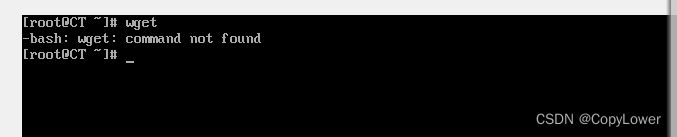
可以通过命令来查系统是否原有wget rpm -qa|grep “wget”

如存在的可以先进行删除操作 yum remover wget,然后再次执行,查看是否删除成功。
登录到wget官网上下载最新的wget的rpm安装包到本地 http://mirrors.163.com/centos/7/os/x86_64/Packages/
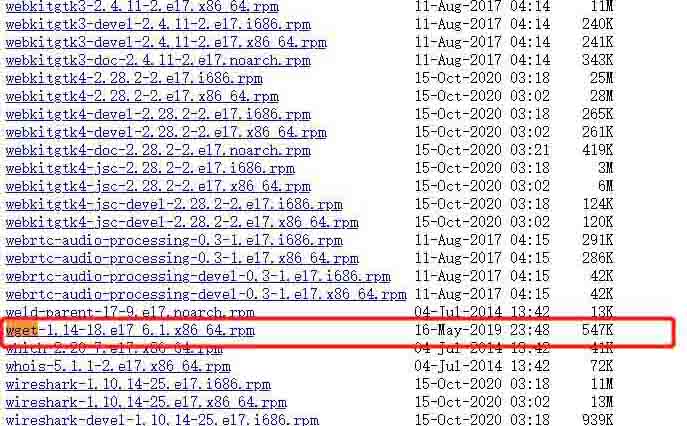
将下载好的wget-1.14-18.el7_6.1.x86_64.rpm安装包通过xftp上传到虚拟机服务器上的目录中,如在虚拟机的/home目录下创建一个wget文件目录,将刚下载的rpm安装包上传到wget目录下。
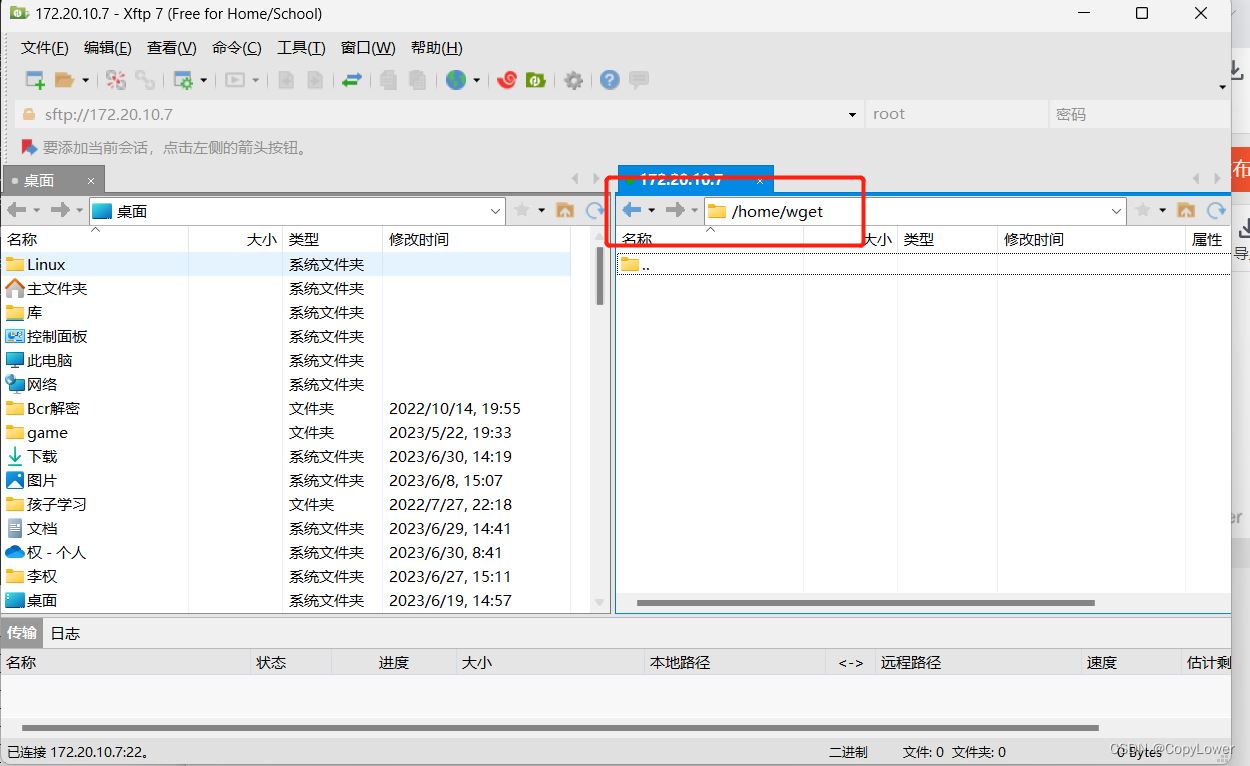
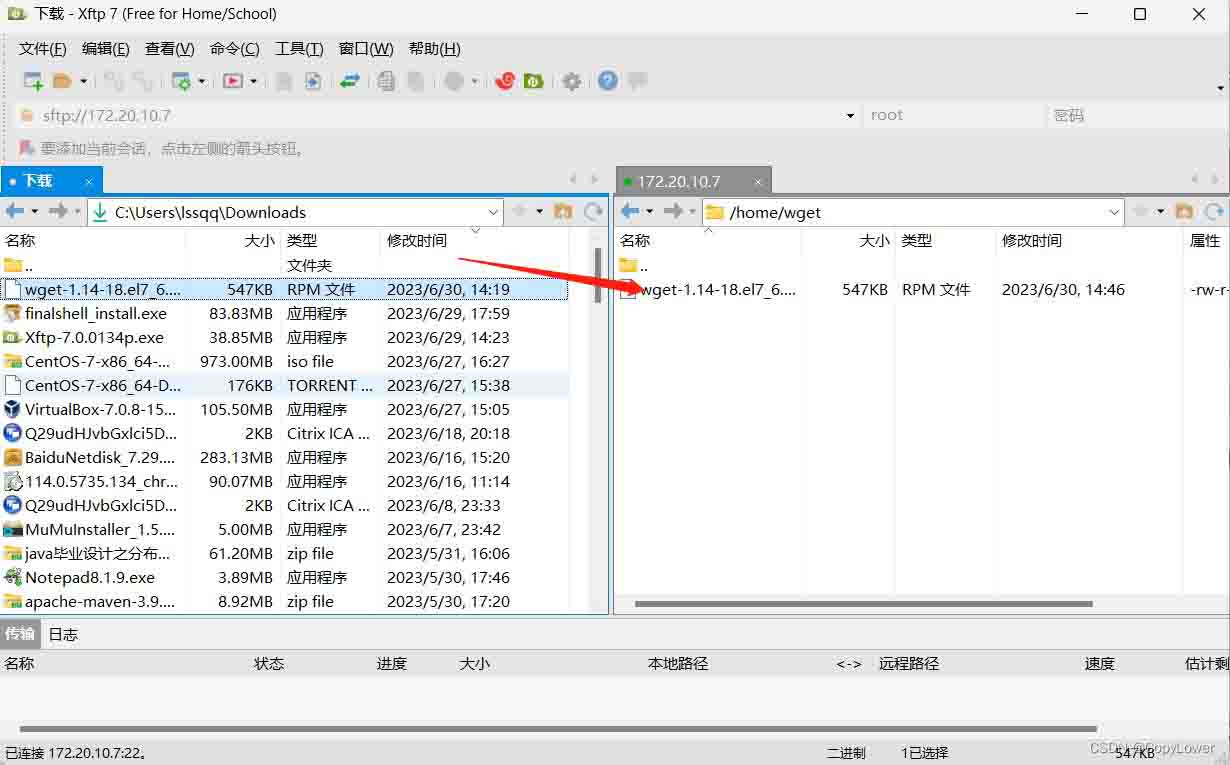
上传完,可以通过centos的终端通过命令查询到文件是否已成功上传到服务器上。
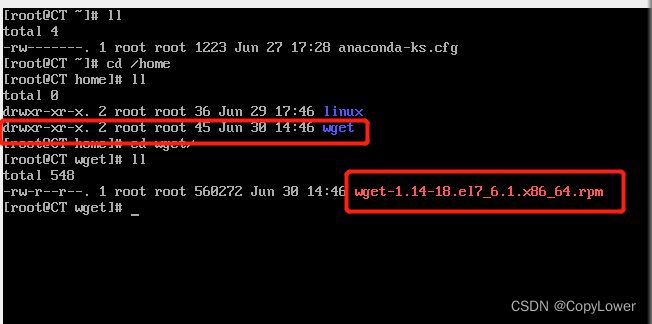
找到该安装包后,执行安装命令,进行安装 rpm -ivh wget-1.14-18.el7_6.1.x86_64.rpm

然后再执行查询命令,查看是否安装成功 rpm -qa|grep “wget”

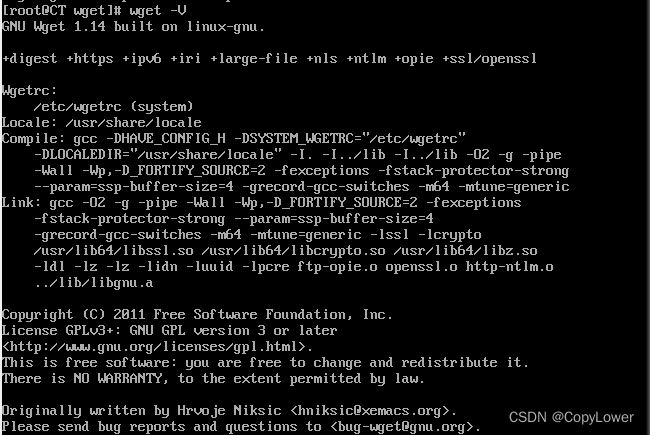
通过wget -V可以查询wget的版本信息内容,至此看下如下信息,则表示安装成功,可以正常使用wget命令
总结
以上为个人经验,希望能给大家一个参考,也希望大家多多支持IT俱乐部。