一、磁盘检测与修复工具
1. fsck – 文件系统检查与修复工具
功能:检查并修复Linux文件系统(适用于ext2/ext3/ext4等非XFS文件系统)
基本语法:
fsck [选项] [设备或挂载点]
常用选项:
| 选项 | 说明 |
|---|---|
| -y | 自动修复检测到的问题 |
| -n | 只检查不修复 |
| -f | 强制检查即使文件系统看起来正常 |
| -v | 显示详细输出 |
| -t | 指定文件系统类型 |
使用示例:
# 检查并自动修复/dev/sdb1分区
fsck -y /dev/sdb1

# 检查ext4文件系统但不修复
fsck -n -t ext4 /dev/sdb2
注意事项:
1.必须在卸载状态下执行
2.建议先使用-n选项检查后再决定是否修复
3.重要数据应先备份再执行修复
2. xfs_repair – XFS文件系统修复工具
功能:专门用于修复XFS文件系统
基本语法:
xfs_repair [选项] 设备
常用选项:
| 选项 | 说明 |
|---|---|
| -n | 只检查不修复 |
| -v | 详细输出 |
| -L | 强制清空日志(严重损坏时使用) |
| -d | 修复只读挂载的文件系统 |
使用示例:
# 检查XFS文件系统但不修复
xfs_repair -n /dev/sdb1

# 修复XFS文件系统
xfs_repair /dev/sdb1

# 强制修复严重损坏的XFS文件系统
xfs_repair -L /dev/sdb1
注意事项:
1.可以尝试在只读挂载状态下修复
2.-L选项会丢失未完成的文件操作
3.修复前建议先使用xfs_check检查
3. badblocks – 磁盘坏道检测工具
功能:检测磁盘物理坏道
基本语法:
badblocks [选项] 设备 [块数量] [起始块]
常用选项:
| 选项 | 说明 |
|---|---|
| -v | 显示详细信息 |
| -w | 使用写测试模式(会破坏数据) |
| -n | 使用非破坏性读写模式 |
| -s | 显示进度 |
| -o | 将坏块列表输出到文件 |
使用示例:
# 只读检测坏道
badblocks -sv /dev/sdb

# 破坏性测试(会擦除数据)
badblocks -wsv /dev/sdb

# 将坏道列表保存到文件
badblocks -sv -o badblocks.txt /dev/sdb
注意事项:
1.-w选项会破坏数据,使用前必须备份
2.发现坏道后应尽快更换磁盘
3.可与e2fsck配合使用标记坏道
二、文件系统备份与恢复
1. xfsdump/XFS文件系统备份工具
功能:专门用于XFS文件系统的增量备份
备份等级说明:
- 0级:完全备份
- 1-9级:增量备份
基本语法:
xfsdump [选项] -f 备份文件 源设备或挂载点
常用选项:
| 选项 | 说明 |
|---|---|
| -f | 指定备份文件路径 |
| -L | 会话标签(必须) |
| -M | 设备标签(可选) |
| -l | 指定备份等级(0-9) |
| -s | 备份指定子目录 |
| -I | 查看备份信息 |
使用示例:
# 完全备份/dev/sdb1到/backup/sdb1.bak
xfsdump -l 0 -L "sdb1_full_backup" -M "sdb1" -f /backup/sdb1.bak /dev/sdb1

# 增量备份(1级)
xfsdump -l 1 -L "sdb1_incr_backup" -M "sdb1" -f /backup/sdb1_incr.bak /dev/sdb1

# 备份特定目录
xfsdump -s home/user1 -L "user1_backup" -M "sdb1" -f /backup/user1.bak /mnt/data

# 查看备份信息
xfsdump -I
注意事项:
1.只能备份已挂载的文件系统
2.需要root权限
3.不能备份两个UUID相同的文件系统
4.备份信息存储在/var/lib/xfsdump/inventory
2. xfsrestore/XFS文件系统恢复工具
功能:恢复xfsdump创建的备份
基本语法:
xfsrestore [选项] -f 备份文件 恢复目标
常用选项:
| 选项 | 说明 |
|---|---|
| -f | 指定备份文件 |
| -v | 显示详细信息 |
| -r | 增量恢复模式 |
| -i | 交互模式 |
| -L | 指定恢复特定会话 |
使用示例:
# 完全恢复备份
xfsrestore -f /backup/sdb1.bak /mnt/data

# 增量恢复
xfsrestore -f /backup/sdb1_incr.bak /mnt/data

# 交互式恢复
xfsrestore -i -f /backup/sdb1.bak
恢复流程:
1.先恢复0级完全备份
2.按顺序恢复增量备份(1-9级)
3.可以使用xfsrestore -I查看备份信息
三、XFS文件系统维护工具集
| 工具 | 功能描述 |
|---|---|
xfs_admin |
调整XFS文件系统参数 |
xfs_copy |
并行拷贝XFS文件系统内容 |
xfs_db |
XFS文件系统调试工具 |
xfs_check |
检查XFS文件系统完整性 |
xfs_bmap |
查看文件块映射 |
xfs_fsr |
XFS文件系统碎片整理 |
xfs_quota |
管理XFS磁盘配额 |
xfs_metadump |
备份XFS元数据 |
xfs_mdrestore |
恢复XFS元数据 |
xfs_growfs |
扩展XFS文件系统大小 |
xfs_info |
显示XFS文件系统信息 |
常用维护命令示例:
# 查看文件块映射
xfs_bmap -v /path/to/file

# 碎片整理
xfs_fsr /dev/sdb1

# 扩展文件系统
xfs_growfs /mnt/data

# 查看XFS信息
xfs_info /dev/sdb1
四、实战案例
案例1:磁盘故障模拟与修复
# 模拟文件系统损坏
dd if=/dev/zero of=/dev/sdb1 bs=512 count=1

# 尝试修复ext4文件系统
umount /dev/sdb1
fsck -y /dev/sdb1

# 尝试修复XFS文件系统
xfs_repair /dev/sdb1
案例2:完整备份与恢复流程
# 备份
xfsdump -l 0 -L "full_backup" -M "data_vol" -f /backup/full.bak /mnt/data

# 模拟数据丢失
rm -rf /mnt/data/*

# 恢复
xfsrestore -f /backup/full.bak /mnt/data
案例3:增量备份策略
# 周一:完全备份
xfsdump -l 0 -L "mon_full" -M "data_vol" -f /backup/mon.bak /mnt/data

# 周二:增量备份
xfsdump -l 1 -L "tue_incr" -M "data_vol" -f /backup/tue.bak /mnt/data

# 周三:增量备份
xfsdump -l 2 -L "wed_incr" -M "data_vol" -f /backup/wed.bak /mnt/data

# 恢复流程
xfsrestore -f /backup/mon.bak /mnt/data
xfsrestore -f /backup/tue.bak /mnt/data
xfsrestore -f /backup/wed.bak /mnt/data
五、最佳实践建议
1.定期检查:
- 每月执行一次
xfs_check或fsck -n - 监控
dmesg中的磁盘错误信息
2.备份策略:
- 重要数据采用0级+增量备份
- 备份文件存储在不同物理设备
- 定期验证备份可恢复性
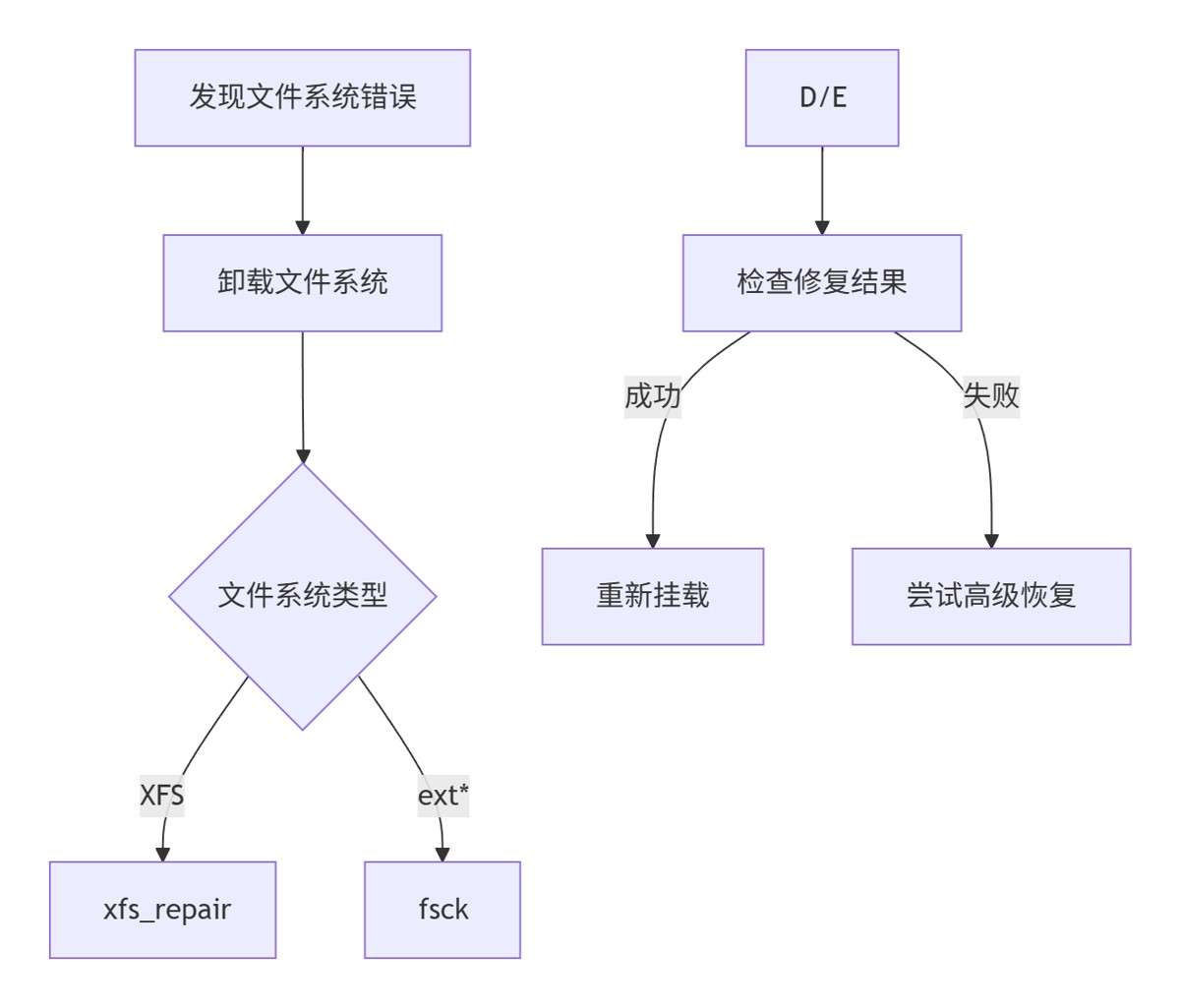
3.故障处理流程:
4.性能优化:
- 对大文件系统使用
xfs_fsr定期整理碎片 - 对频繁写入的分区适当增加日志大小
- 使用
xfs_admin优化参数
5.监控命令:
# 查看磁盘SMART状态
smartctl -a /dev/sda

# 监控磁盘I/O
iostat -x 1

# 查看文件系统错误日志
dmesg | grep -i error
本指南涵盖了Linux系统管理员在处理磁盘和文件系统问题时所需的核心工具和技术,从基本检测到高级备份恢复策略,帮助您有效维护系统存储的健康状态。
以上就是Linux磁盘检测、修复与备份恢复的详细指南的详细内容,更多关于Linux磁盘检测、修复与备份恢复的资料请关注IT俱乐部其它相关文章!