要使用 Timeshift 向外部硬盘备份,需要先准备外部硬盘,再配置 Timeshift 的备份位置为外部硬盘,具体步骤如下:
一、第一步:准备外部硬盘(关键!必须格式化)
Timeshift 仅支持Linux 兼容的文件系统(推荐 ext4),所以需要先把外部硬盘格式化为 ext4 格式(若已格式化可跳过):
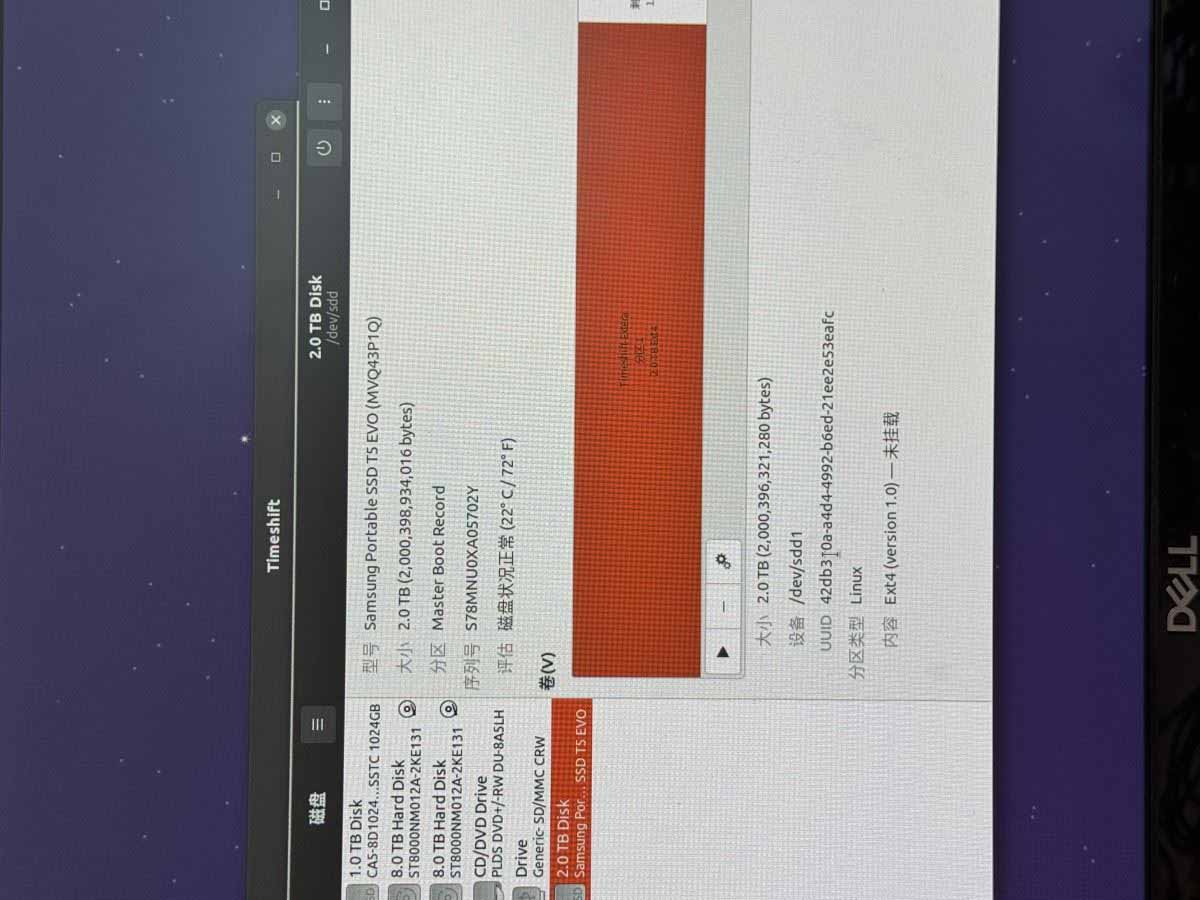
- 连接外部硬盘到电脑,打开系统自带的「磁盘」工具(应用菜单搜索 “磁盘”);
- 在左侧列表找到你的外部硬盘(注意别选错系统盘);
- 点击右上角齿轮图标 → 选择「格式化分区」;
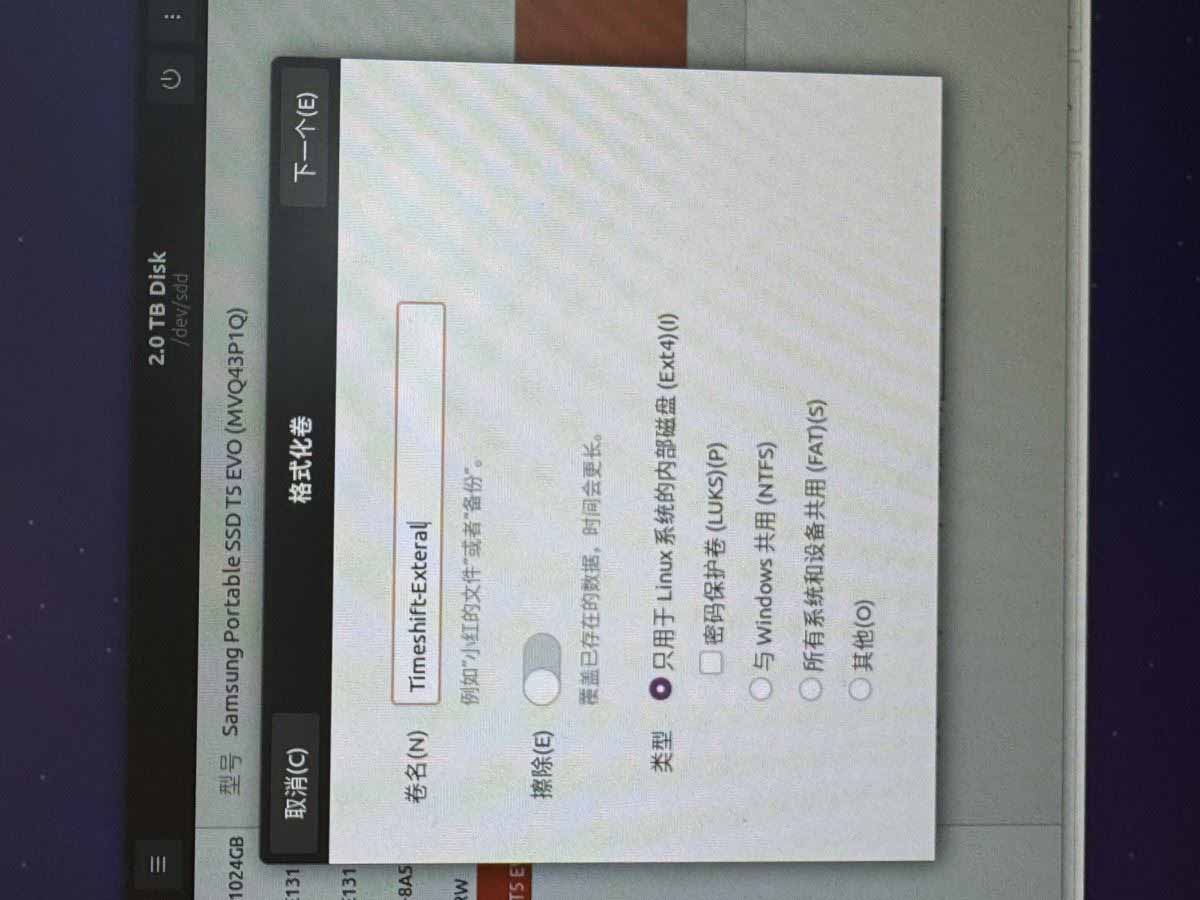
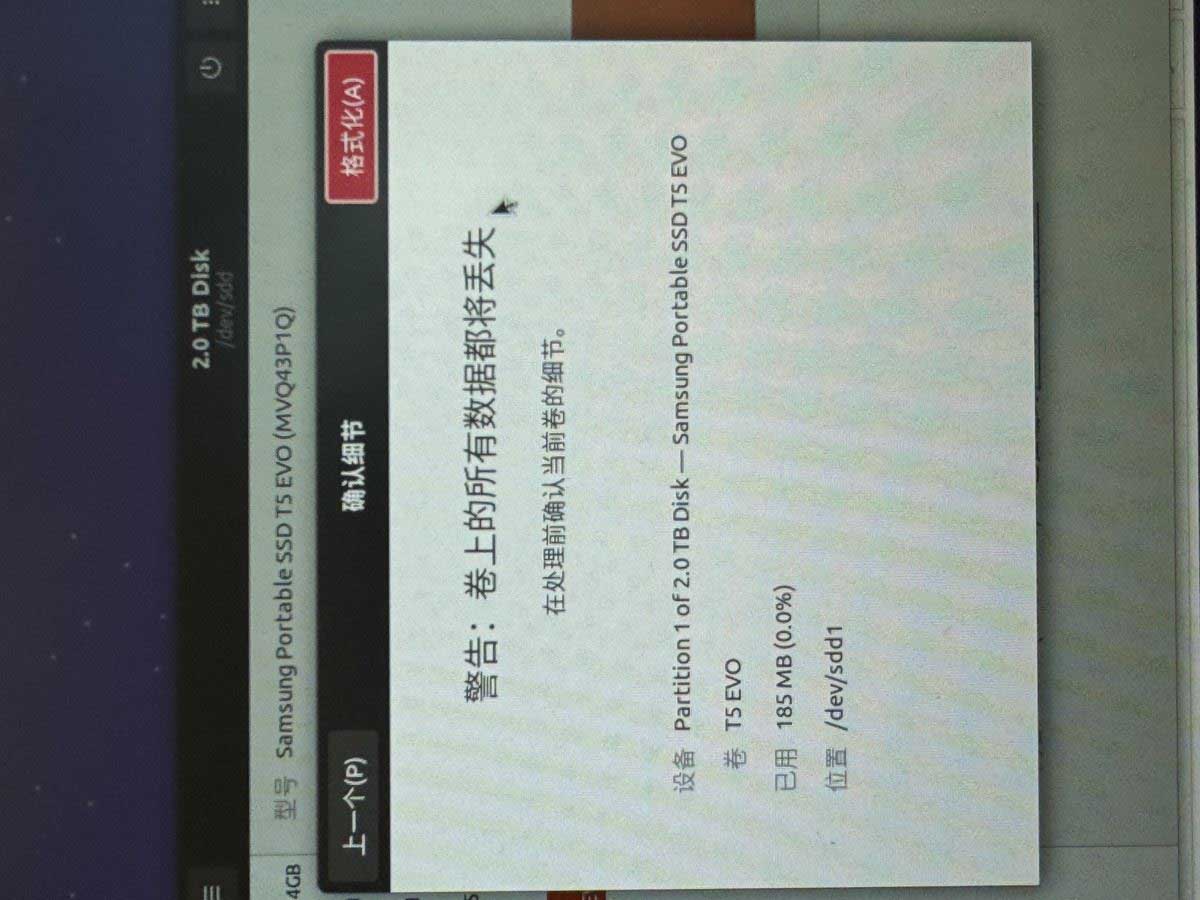
- 格式选「ext4」,输入卷标(比如 “Timeshift-External”),点击「格式化」(注意:此操作会清空硬盘数据,提前备份硬盘原有内容)
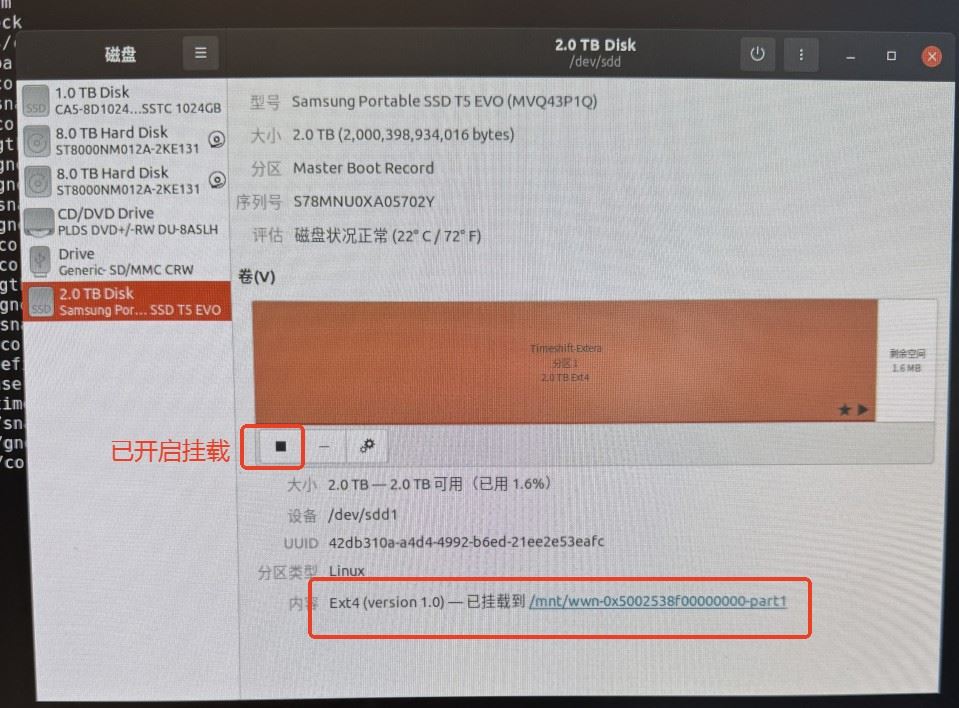
二、第二步:确认外部硬盘已挂载
格式化完成后,系统会自动将外部硬盘挂载到路径:/media/你的用户名/卷标名(比如/media/xxx/Timeshift-External)。
- 可通过「文件管理器」左侧栏查看外部硬盘是否显示(显示即已挂载);
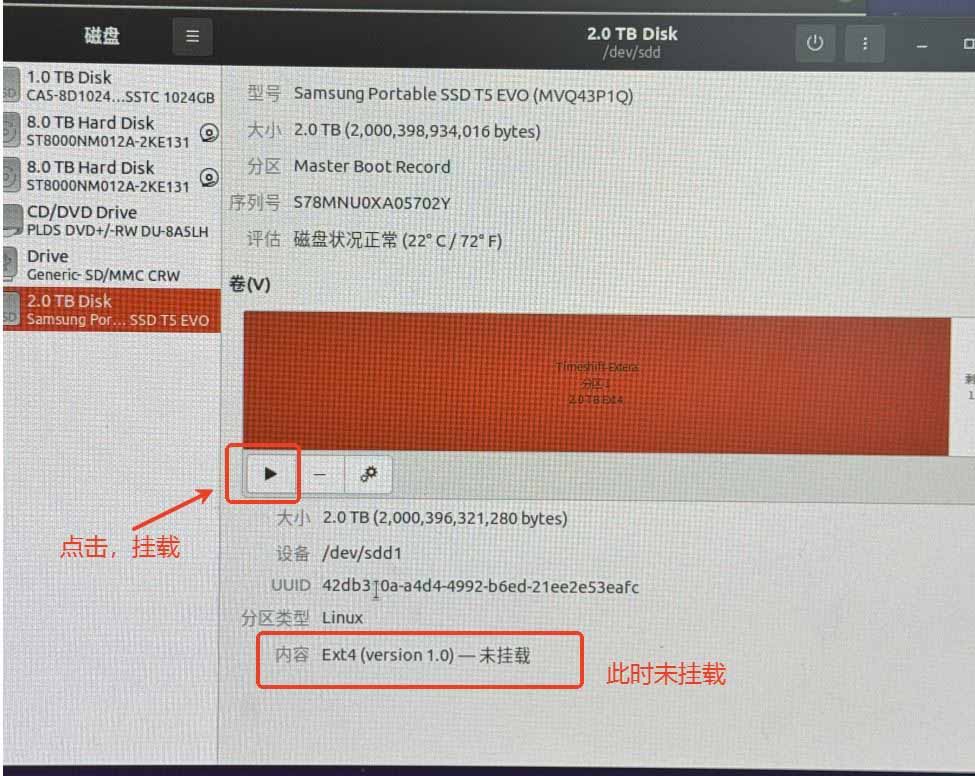
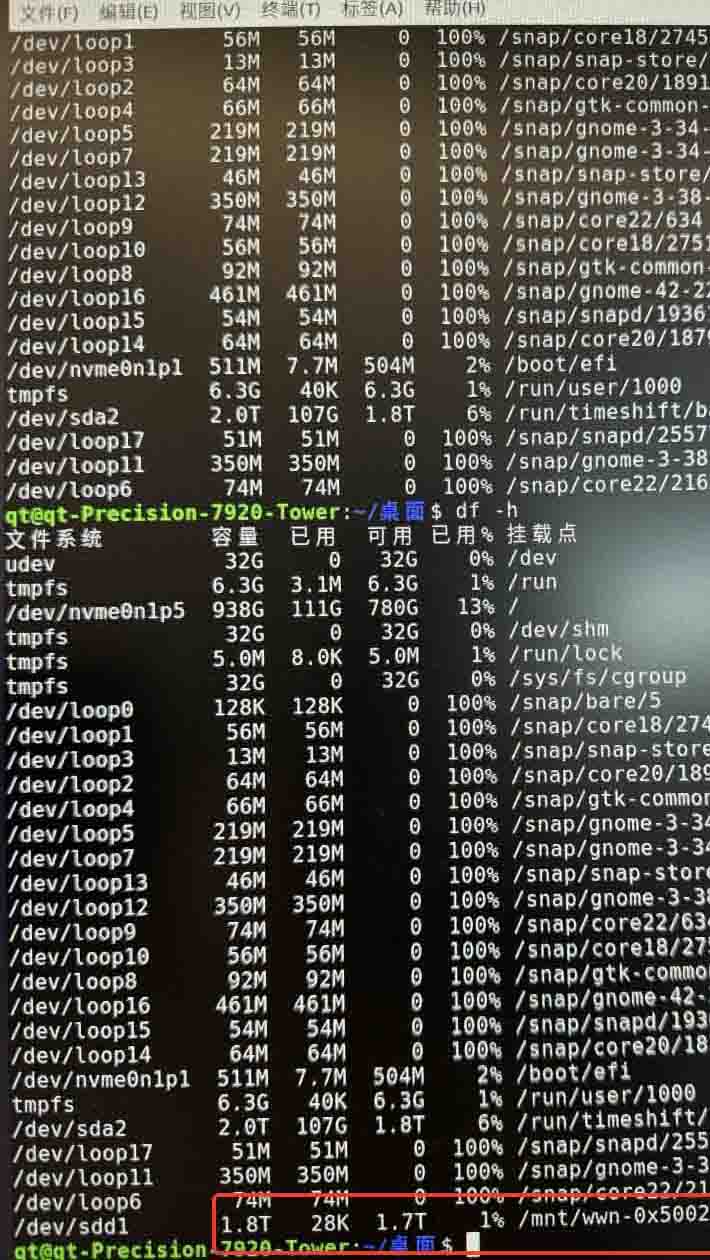
- 或终端执行
df -h,查看输出中是否有外部硬盘的挂载记录。
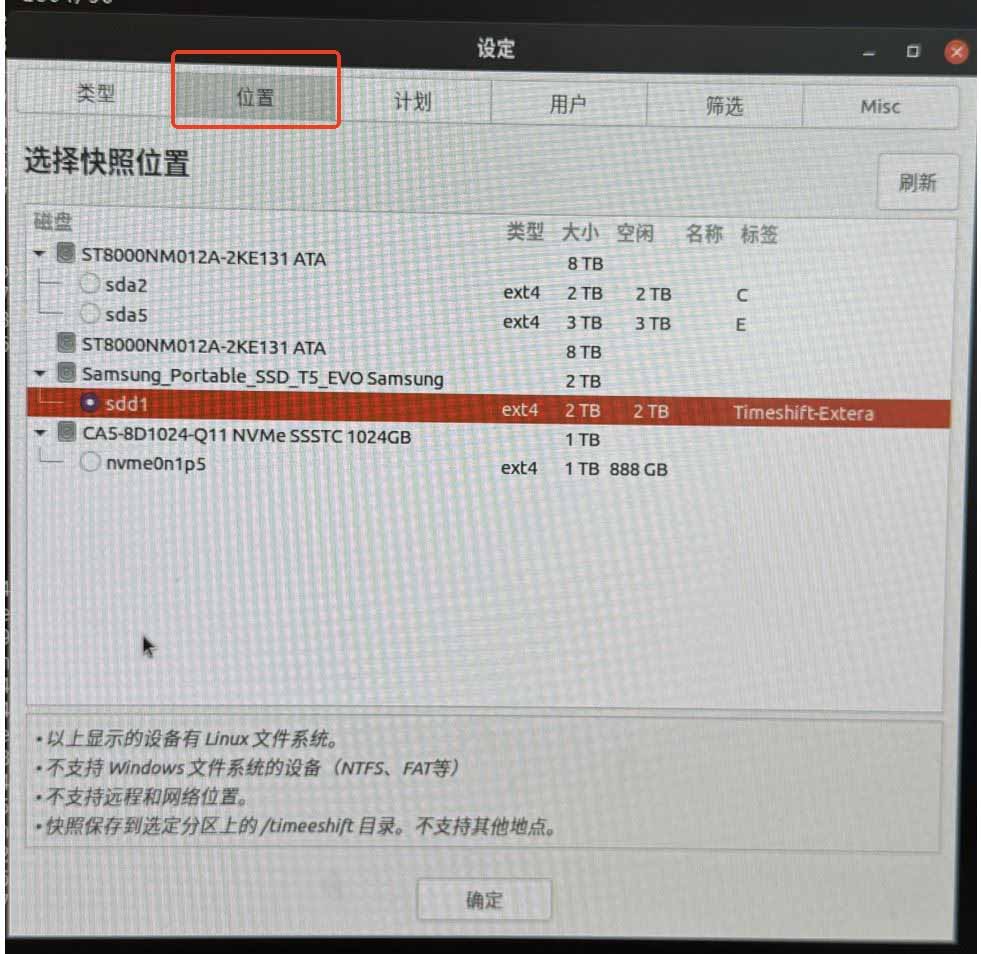
三、第三步:配置 Timeshift 的备份位置为外部硬盘
- 打开 Timeshift(应用菜单搜索 “Timeshift”),输入管理员密码;
- 点击顶部「设置」按钮 → 切换到「备份位置」标签;
- 点击「选择位置」,在文件浏览器中找到并选择外部硬盘的挂载路径(比如
/media/xxx/Timeshift-External); - 点击「确定」保存设置。
四、第四步:向外部硬盘创建备份
- 返回 Timeshift 主界面,点击「创建」按钮;
- 输入快照描述(比如 “外部硬盘备份 – 20251203”),点击「创建」;
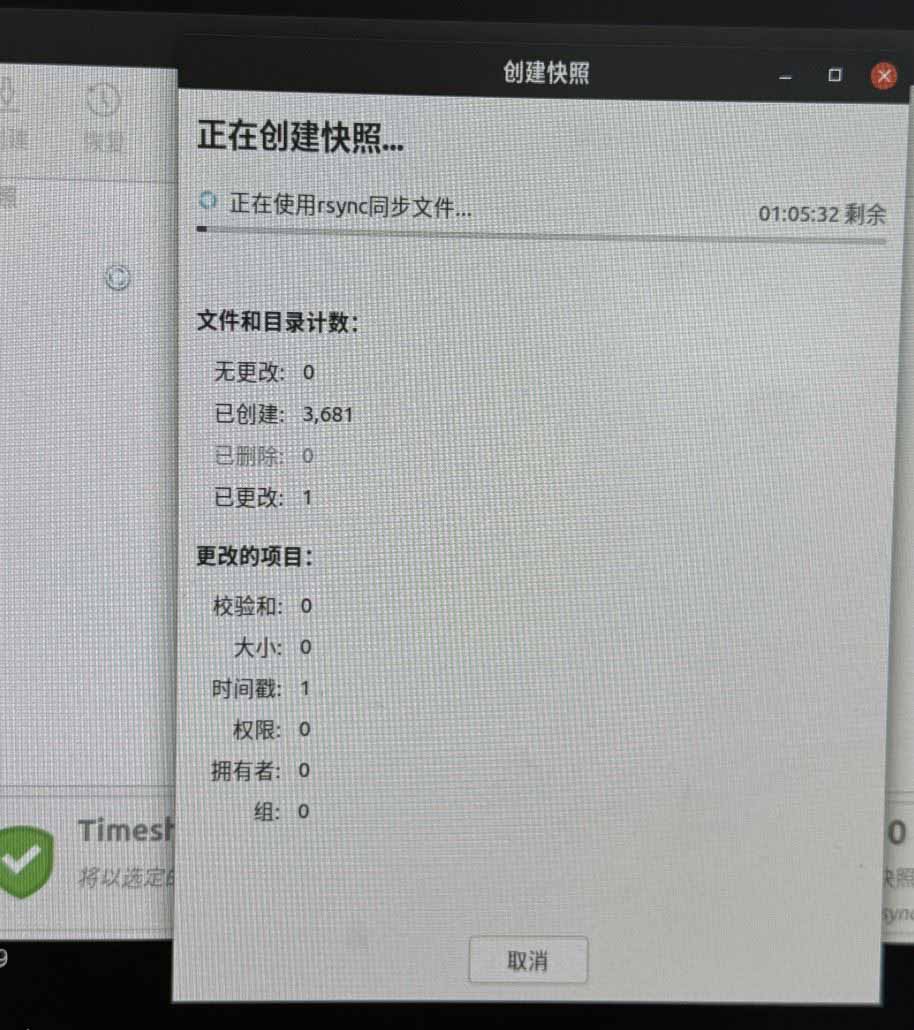
- 等待备份完成(首次备份因文件多耗时较长,后续增量备份会快很多)。
注意事项
- 自动备份的前提:若要设置自动备份到外部硬盘,需每次备份时保持外部硬盘连接到电脑(否则自动备份会失败);
- 空间管理:外部硬盘容量需≥系统盘大小的 1.5 倍,避免快照空间不足;
- 恢复时:若系统崩溃,需将此外部硬盘连接到 Live USB 环境的电脑,即可通过 Timeshift 恢复。
总结
以上为个人经验,希望能给大家一个参考,也希望大家多多支持IT俱乐部。