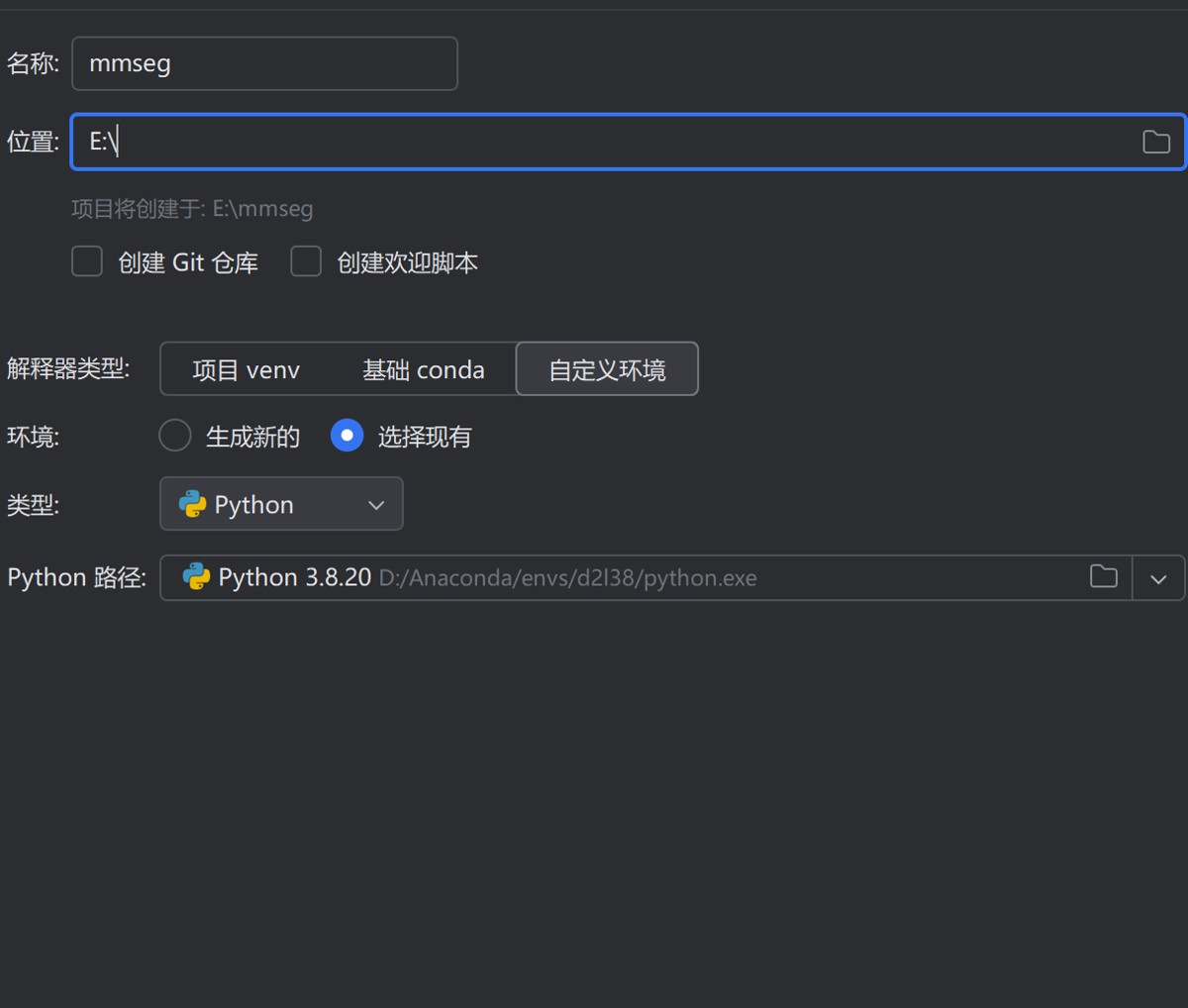
在本地新建项目
选择新建项目,只要在本地建立一个可以写代码的环境就可以了,后续都是部署到远程,所以对本地没太多要求。
添加远程服务器
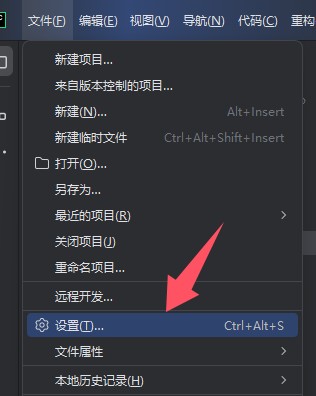
文件——>设置——>项目下的Python解释器——>添加解释器——>SSH
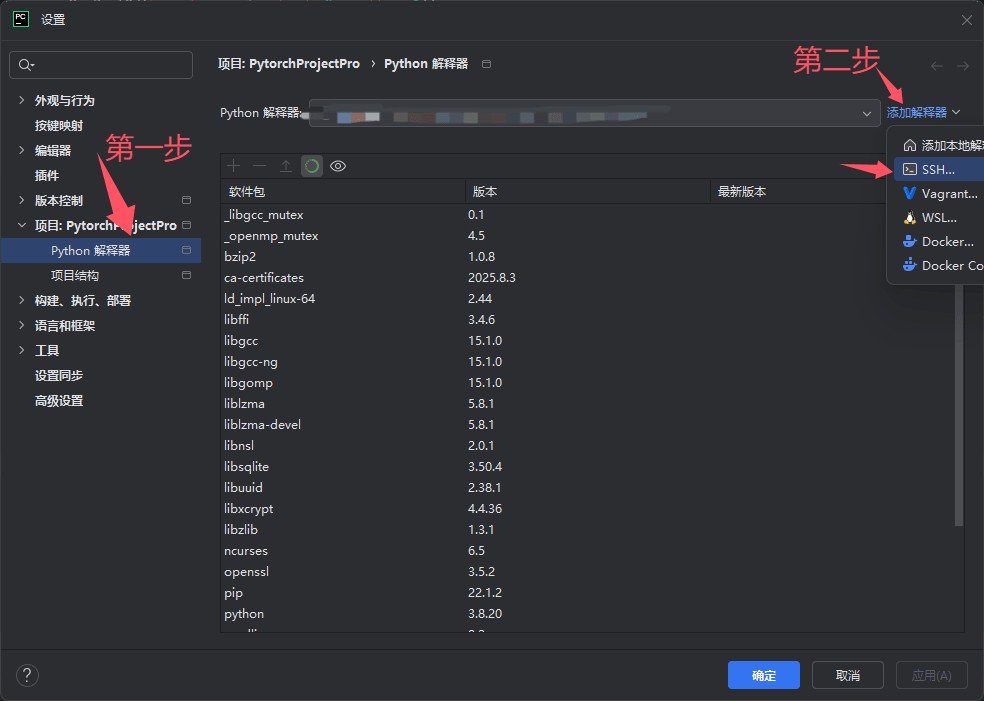
在弹出的弹窗中,输入远程的主机、端口和用户名、一直下一步,得到如下图所示的结果:选择Conda 环境:
- 第一步选择Conda环境;
- 第二步中选择使用现有环境,也就是你在远程服务器上建立的环境;
- 在第三步中选择你在远程服务器上建立的环境的名字;
- 第四步中对文件夹进行同步,这一步是用来传输数据的,所以最好是对根目录进行对齐;
- 第五步中要选择自动传项目,这样才可以保证在本地书写的代码可以在远程服务器上进行运行。
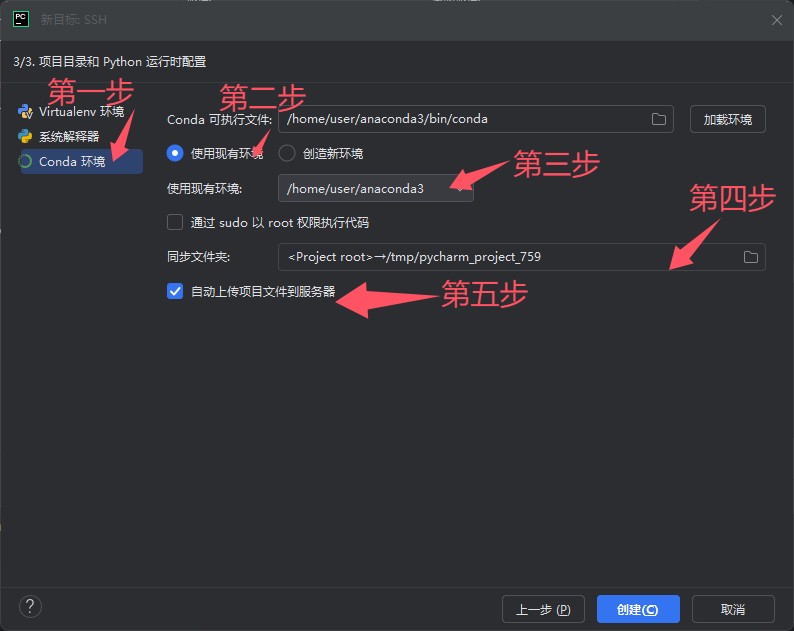
然后点击创建,在文件——>设置——>项目下的Python解释器中选择刚刚建立的环境即可。
注:
添加 SSH 解释器 → 选择 Conda 环境 → 在“同步文件夹”里把 映射到远程目录 → 创建。
然后在项目的 Python 解释器 下直接选带 conda 图标 的刚刚创建的环境。就够了,不需要再回 Deployment 单独配一遍(除非你要管理多个本地↔远程映射)。以后同一项目里新增脚本,都会自动用这套远程解释器和同步目录;不用每次重配。
总结
以上为个人经验,希望能给大家一个参考,也希望大家多多支持IT俱乐部。