卸载
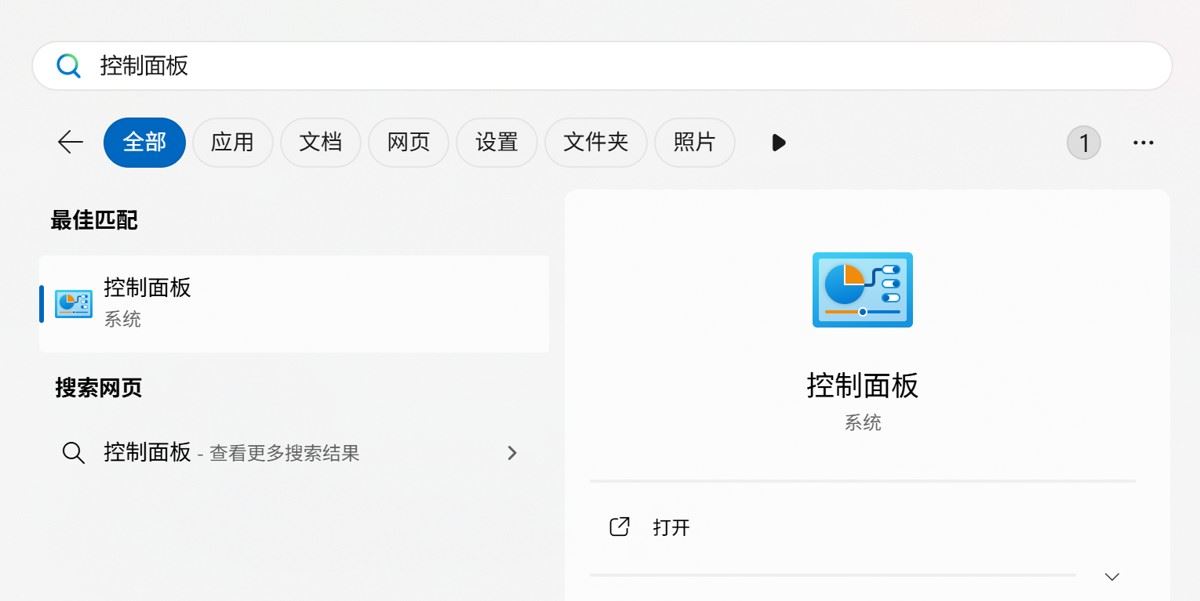
按下windows进入控制面板:
点击程序——>程序和功能——>卸载,并找到已有的Pycharm软件,右键选择卸载:
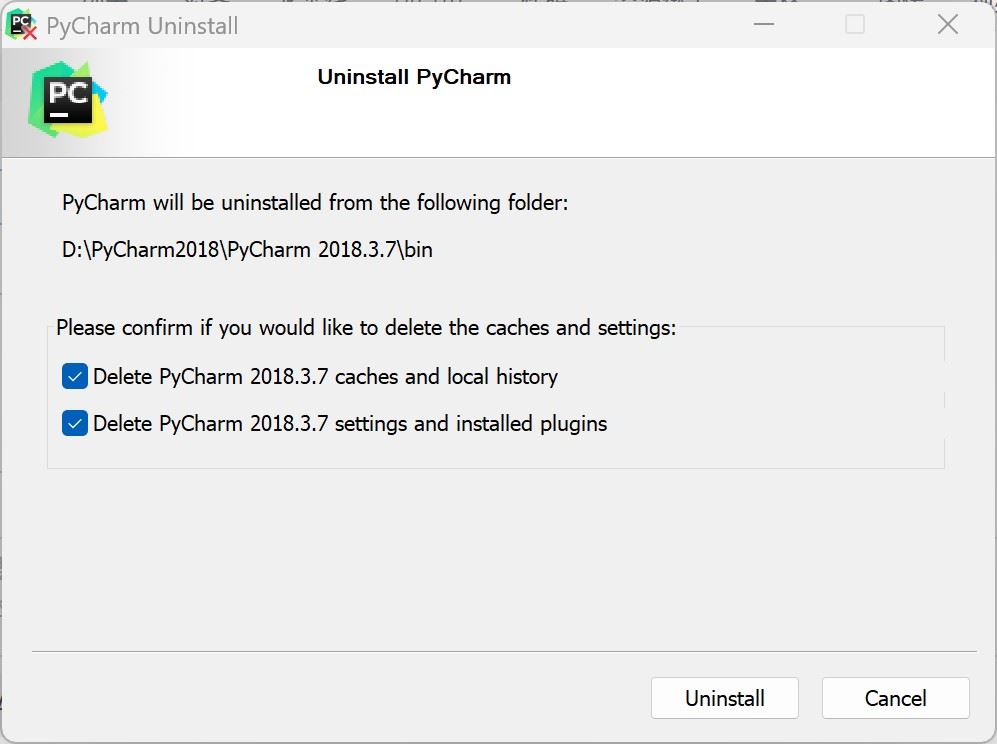
因为我想完全重装一个干净的Pycharm,所以我将两个都进行了勾选,并点击Uninstall:
开始卸载:
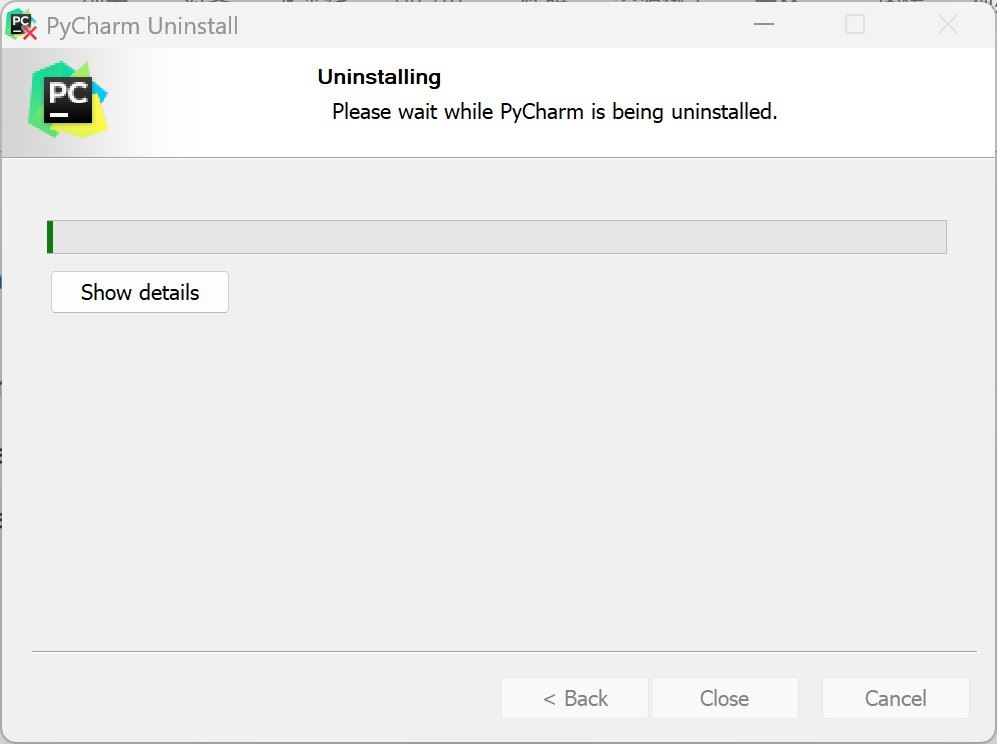
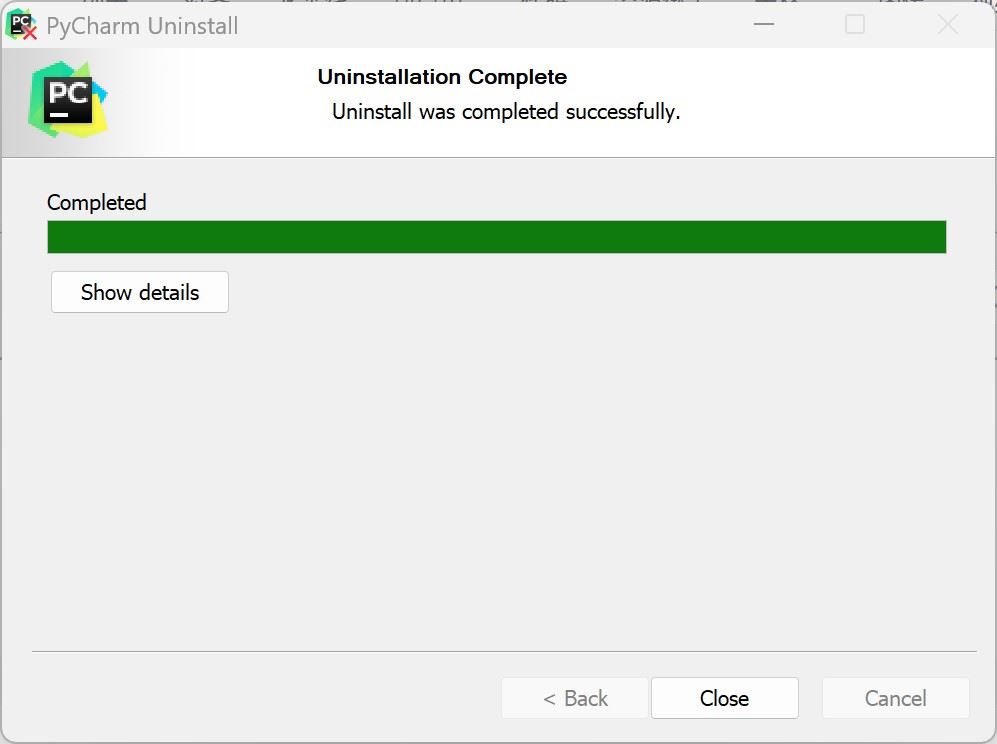
卸载完成,点击close。
安装
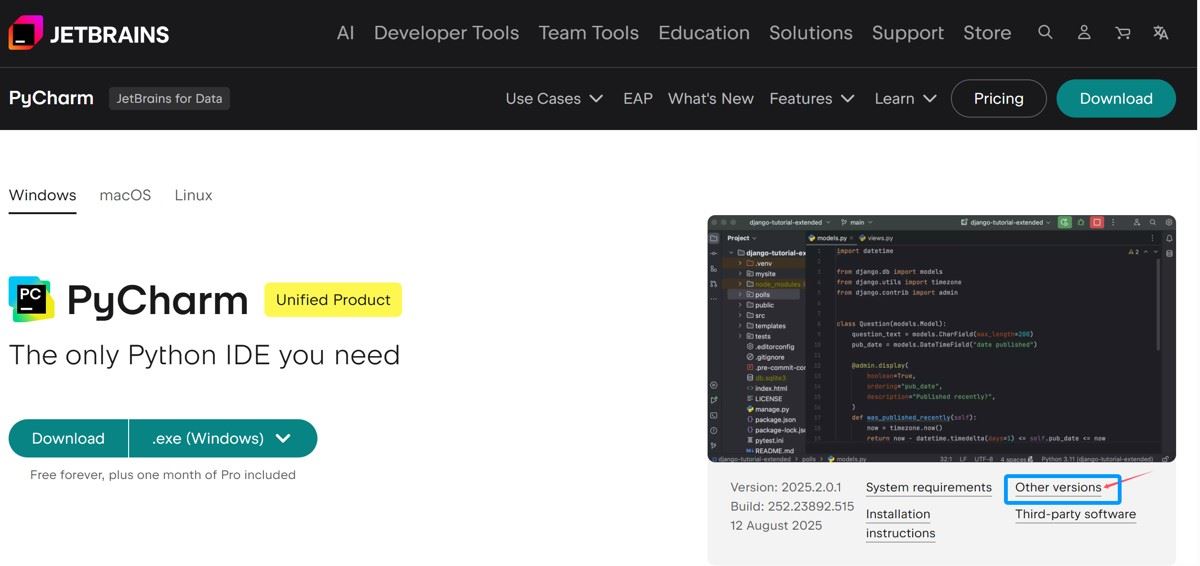
进入JetBrains官网:
Download PyCharm: The Python IDE for data science and web development by JetBrains
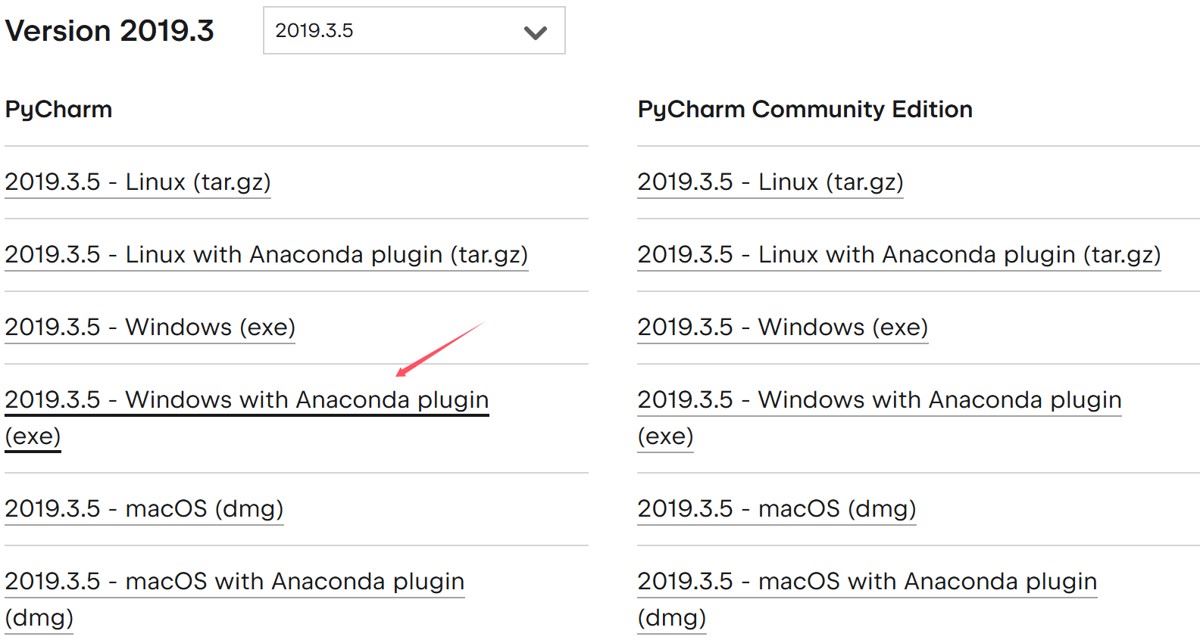
选择需要的版本,我这里使用2019.3版本并下载Windows with Anaconda plugin:
判断方式:
- win+R输入cmd,再输入
- conda –version
如果有conda 23.7.2或者类似的结果说明已经安装了Anaconda,下载Windows with Anaconda plugin会便于后续的管理:
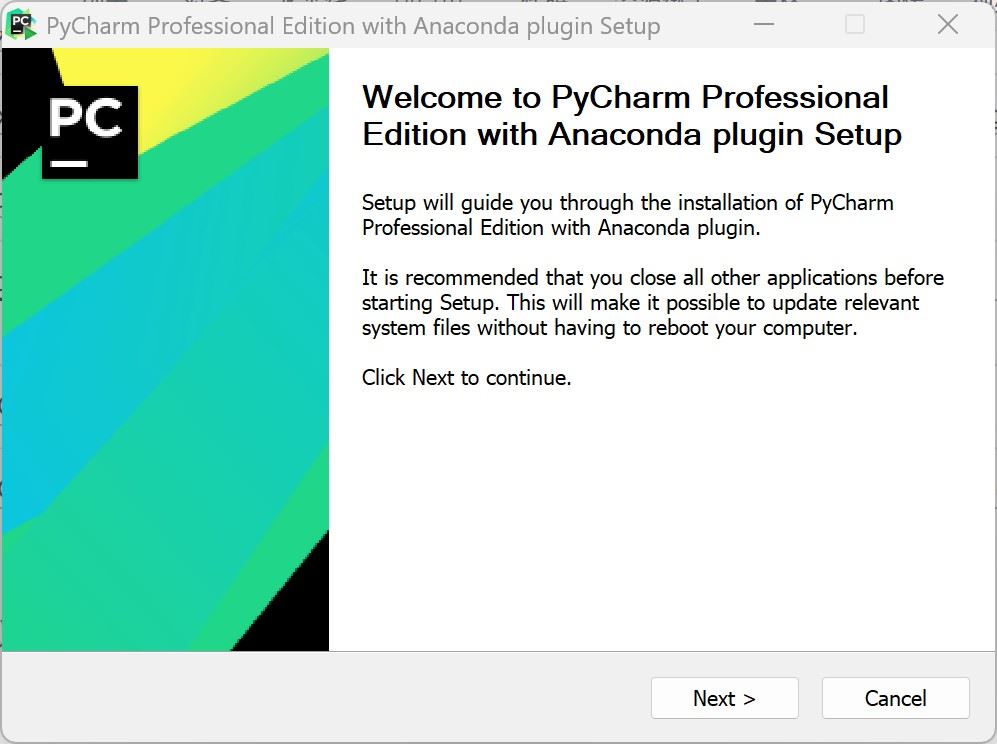
下载完成后,双击运行安装程序,点击Next:
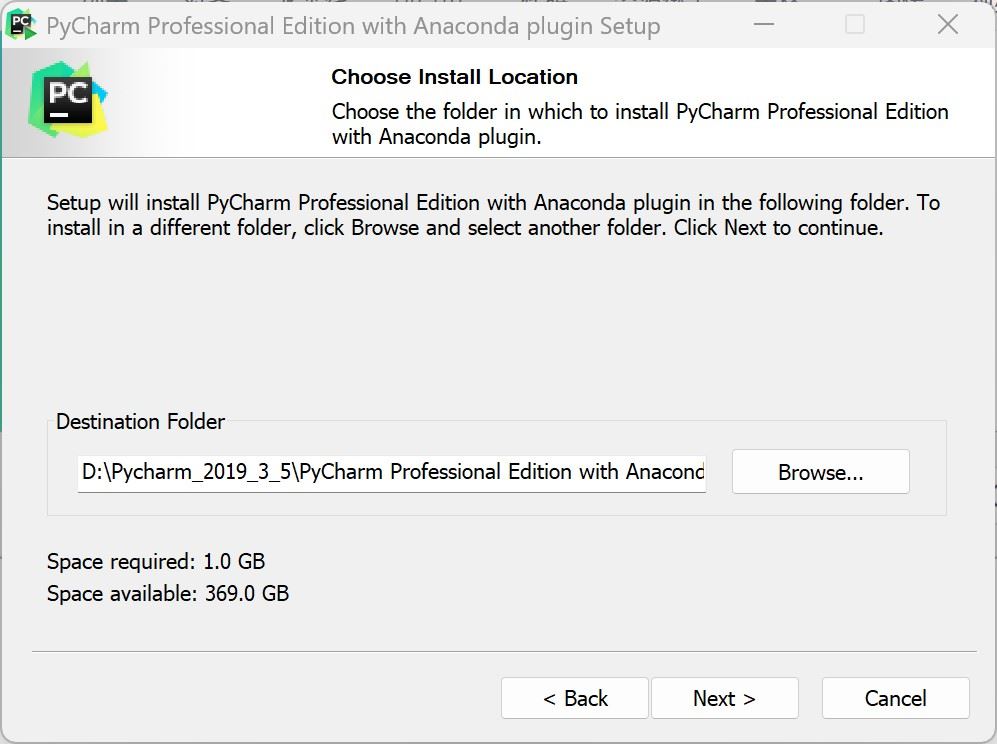
在Browser中选择安装地址,然后点击Next:
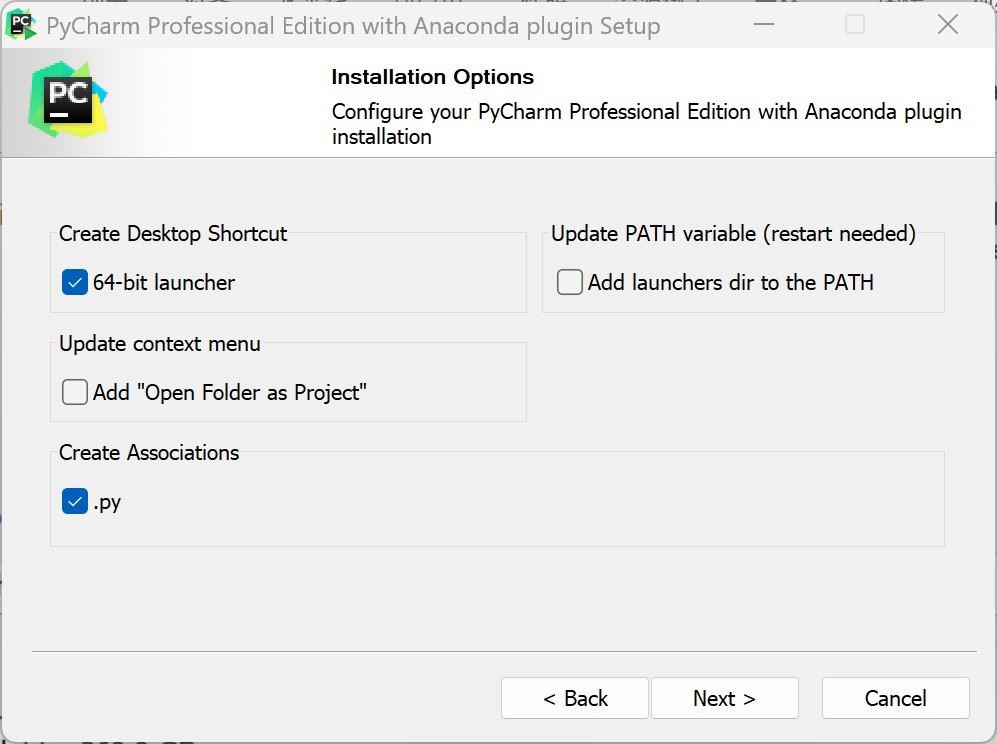
勾选如下两项以在桌面创建快捷方式,并默认使用pycharm打开所有.py后缀文件,然后点击Next:
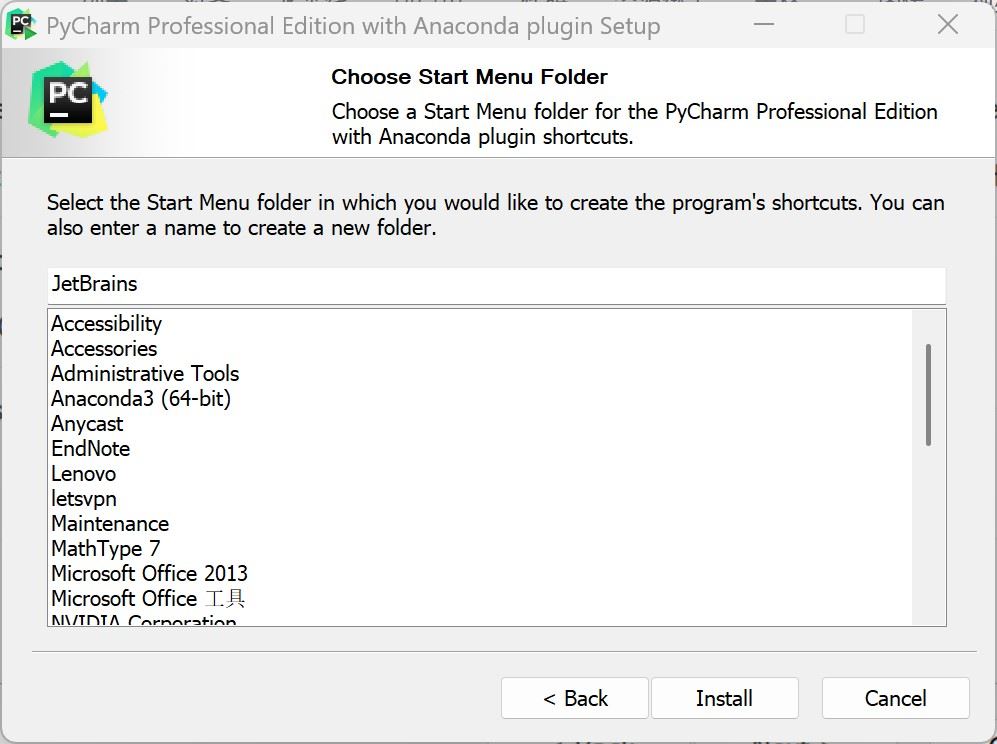
使用默认的JetBrains,意思是将Pycharm快捷方式放到开始菜单的JetBrains下,直接点击Install安装:
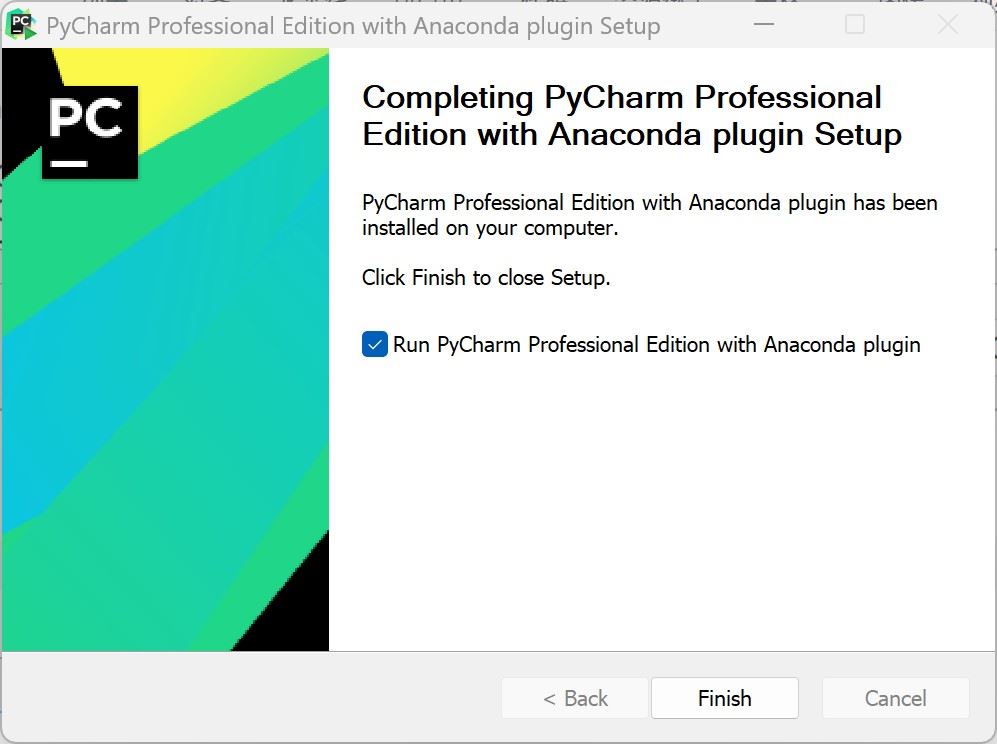
勾选并点击finish即可直接启动:
配置Anaconda的环境
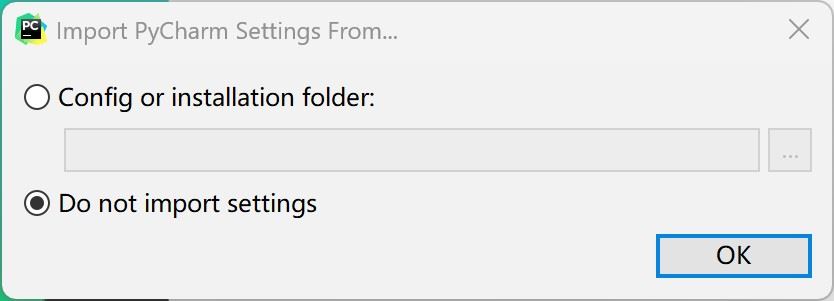
我这里选择不导入以创建一个新的配置:
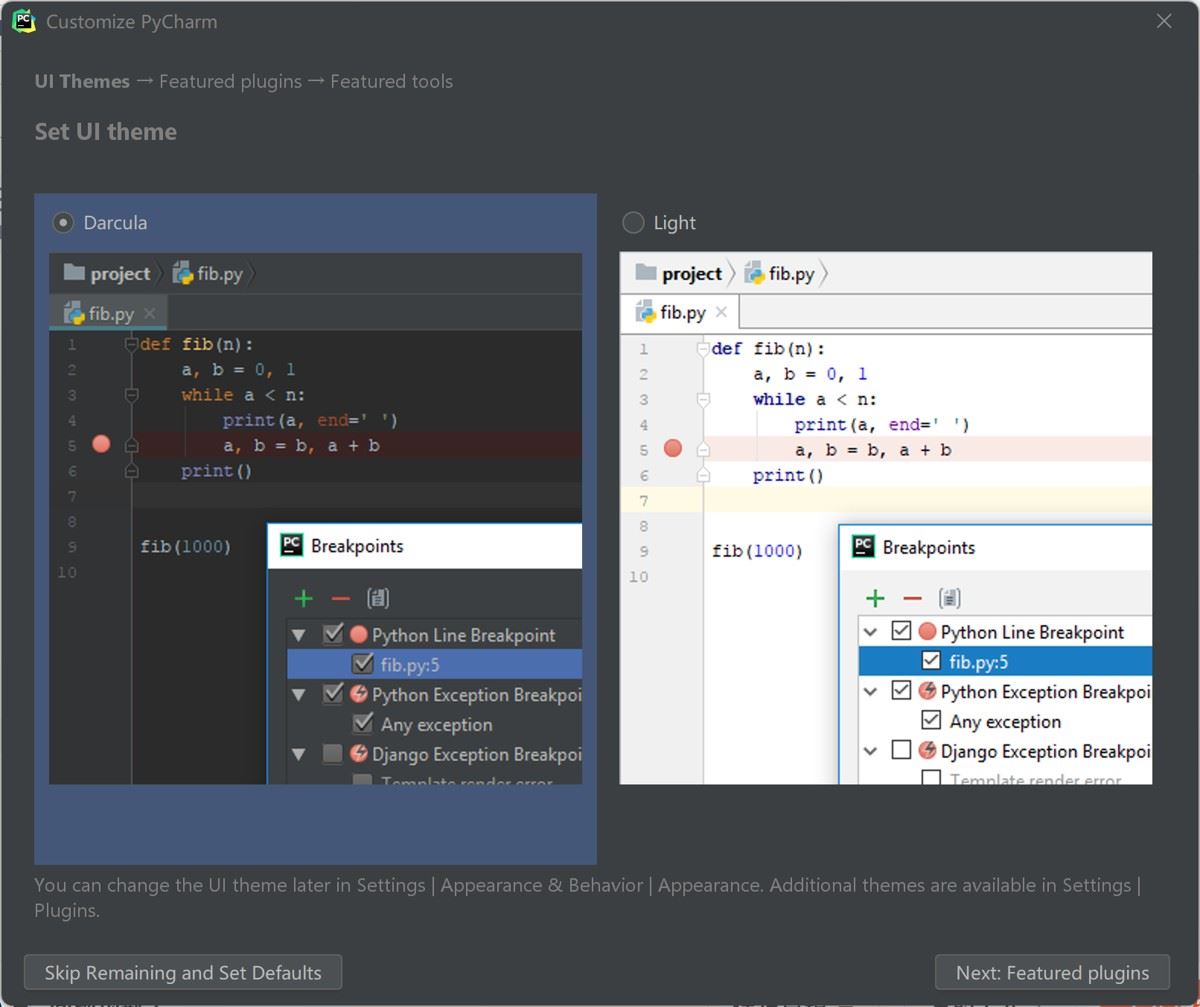
选择自己喜欢的主题:
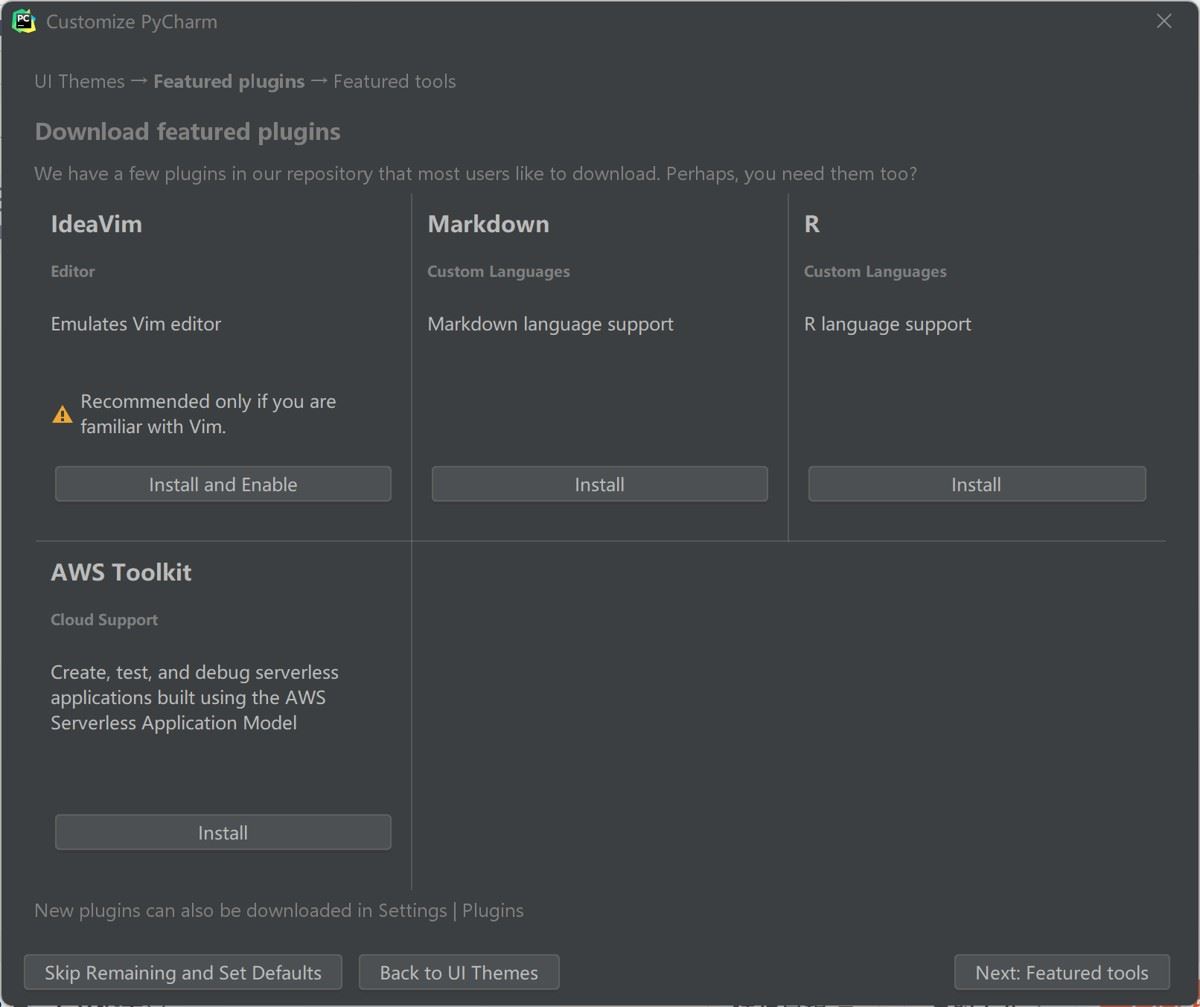
选择是否安装一些常用插件,IdeaVim:让 PyCharm 的编辑器像 Vim 一样(快捷键、操作方式)。
Markdown,支持md文件,方便写笔记。R:支持R语言开发。AWS Toolist:给Amazon Web Services的云服务用的工具。可以都不选择,后续可以再去插件市场安装。
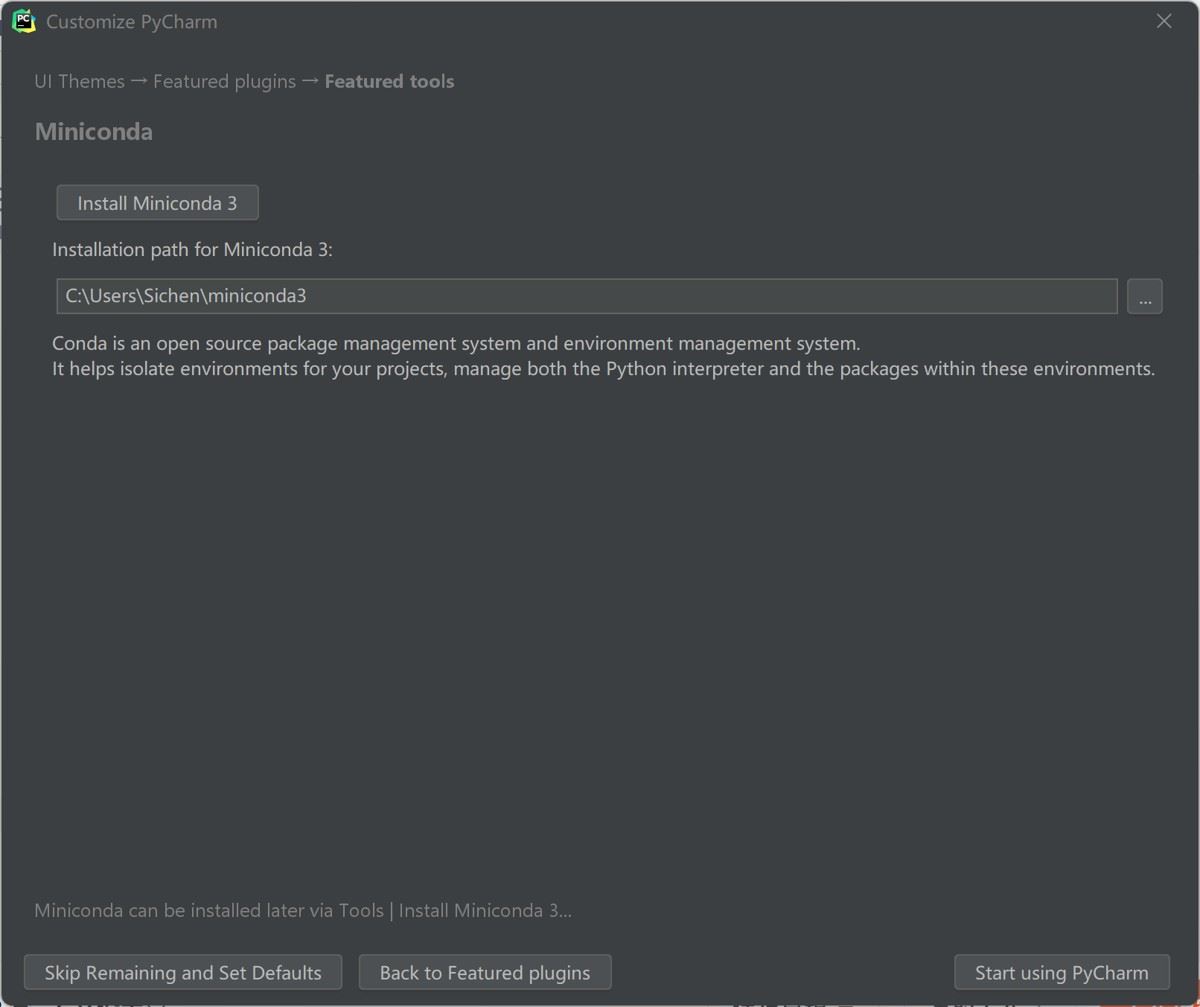
因为我的电脑上已有Anaconda了,所以不再需要Miniconda 3,所以直接点击右下角,跳过这一步:
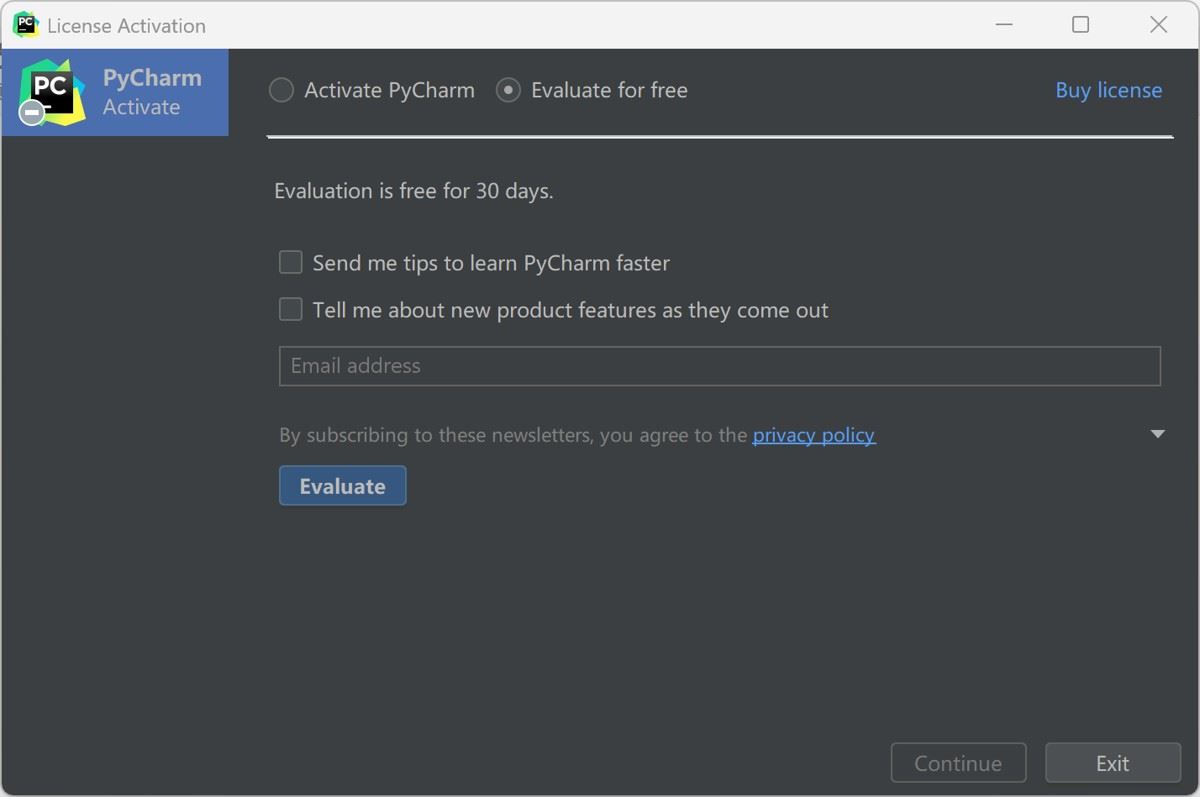
先免费使用30天,熟悉环境,然后再进行激活,这里我选择先使用30天熟悉一下环境,然后直接点击evaluate:
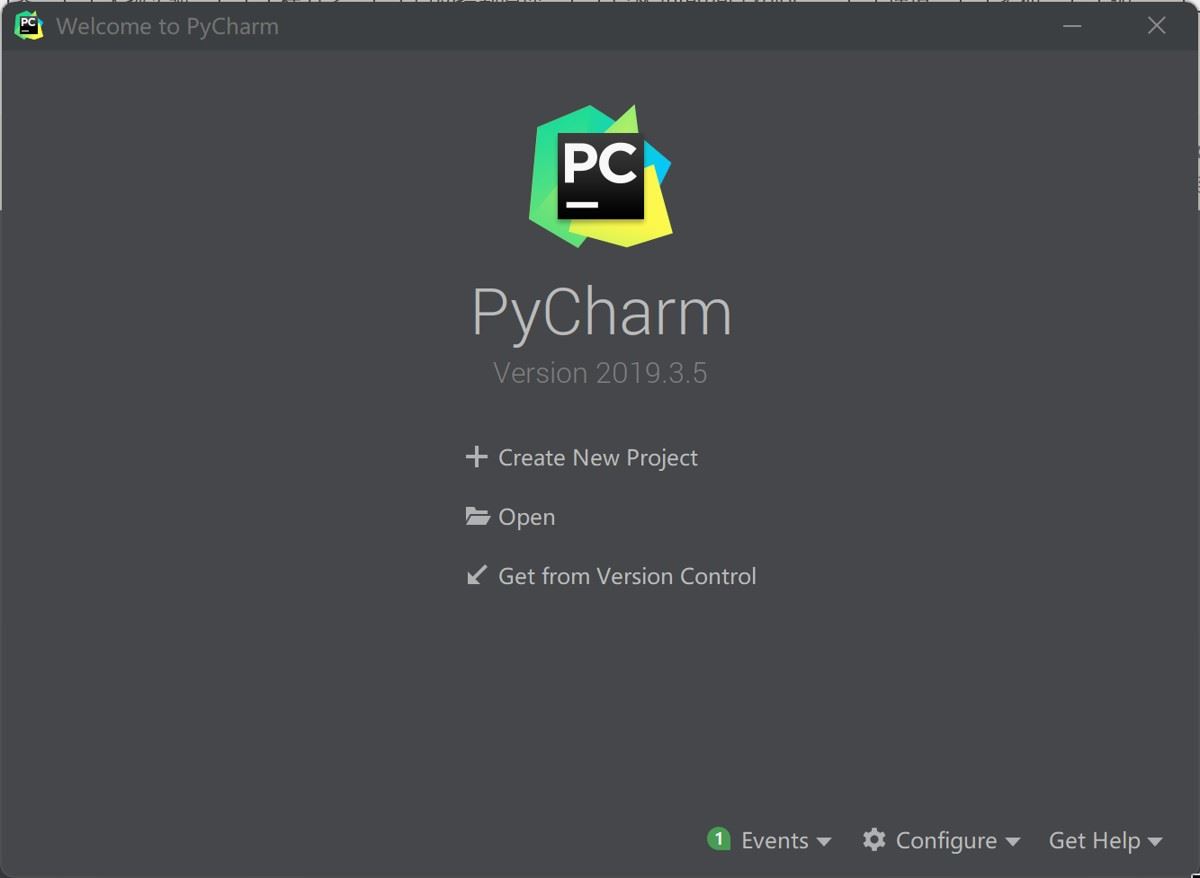
点击Creat New Project:
点击 Pure Python,然后按图操作:
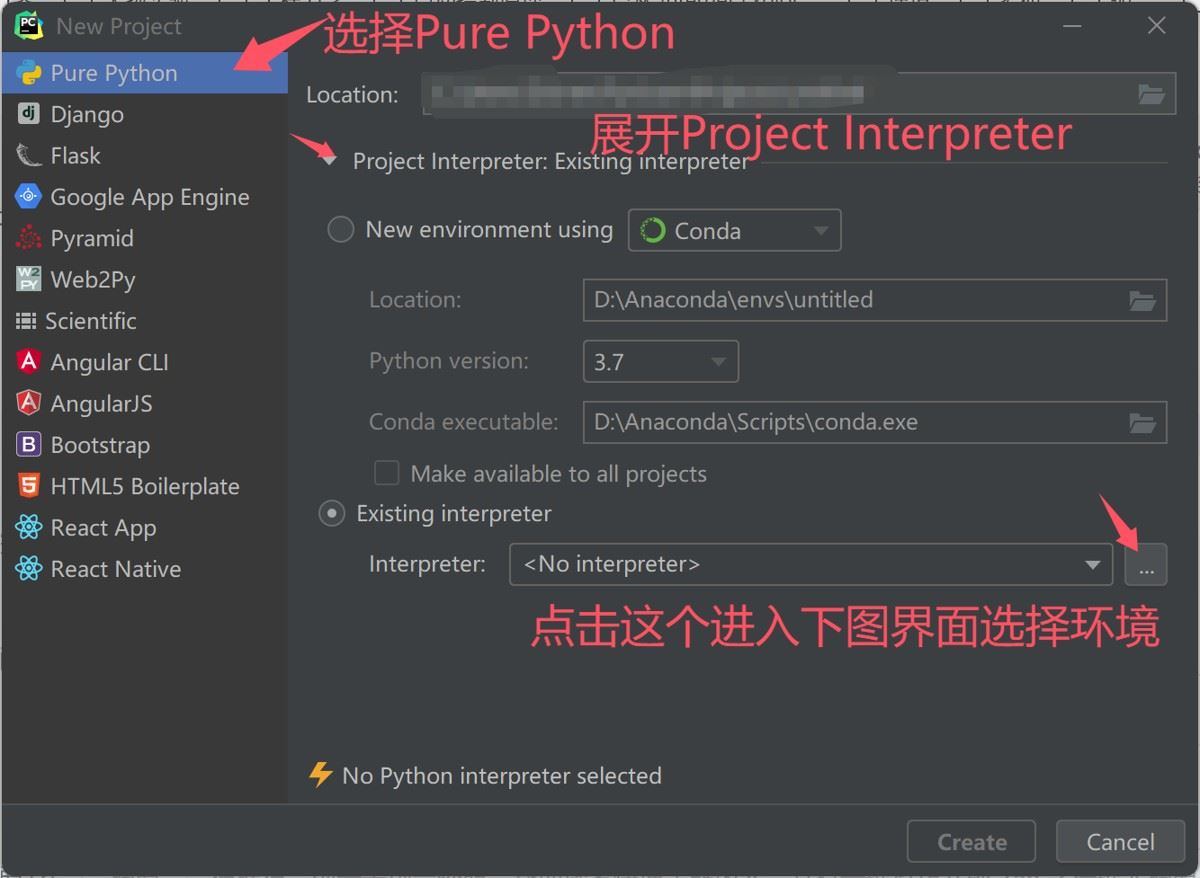
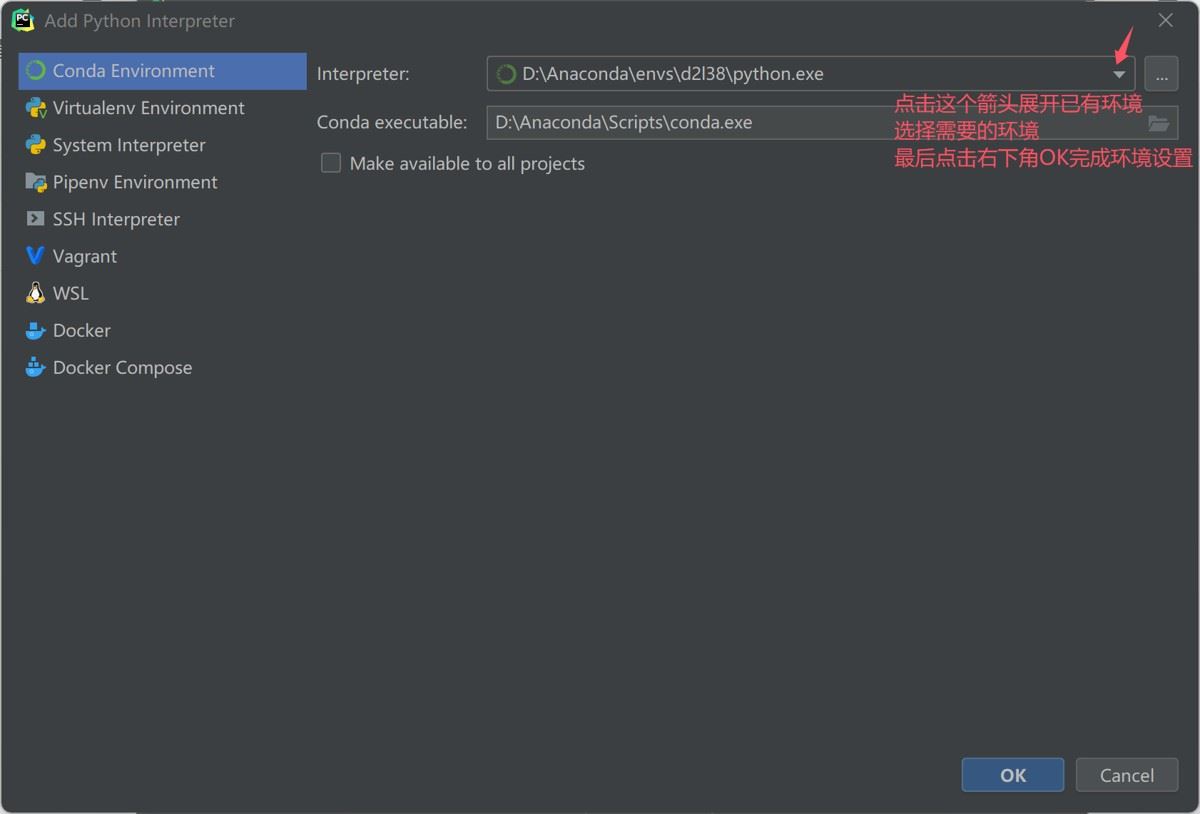
回到这个界面,可在Location处修改项目文件位置,跟环境位置无关,creat:

得到界面,跳过一些Tips提示,在左侧Project中找到项目文件夹,右击、选择New、再点击Python file,创建一个文件来检测环境是否正确,文件名字随意,我选择check作为文件名,并运行代码:
import sys, torch
print("Python:", sys.executable)   # 应该指向 环境名python.exe
print("Torch:", torch.__version__) # 显示 torch 版本
print("CUDA:", torch.cuda.is_available())
print("Hello, PyCharm!")
显示如下结果即成功:
D:Anacondaenvsd2l38python.exe E:/PytorchProjectPro/check.py
Python: D:Anacondaenvsd2l38python.exe
Torch: 2.2.0+cu118
CUDA: True
Hello, PyCharm!

Process finished with exit code 0
总结
以上为个人经验,希望能给大家一个参考,也希望大家多多支持IT俱乐部。