一、完全卸载Tomcat
1. 停止Tomcat服务
- 打开 任务管理器 (
Ctrl + Shift + Esc) → 切换到 服务 标签。 - 找到名为
Tomcat10或Apache Tomcat的服务,右键选择 停止。
2. 通过控制面板卸载
- 打开 控制面板 → 程序 → 程序和功能。
- 在列表中找到
Apache Tomcat 10.1.36,右键选择 卸载。 - 按照提示完成卸载向导。
3. 手动删除残留文件
- 删除Tomcat安装目录(默认路径:
C:Program FilesApache Software FoundationTomcat 10.1)。 - 删除配置文件目录(默认路径:
C:Program Files (x86)Apache Software FoundationTomcat 10.1,如果存在)。 - 删除临时文件(路径:
C:WindowsTemp和%TEMP%中与Tomcat相关的文件)。
4. 清理注册表(谨慎操作)
- 按下
Win + R,输入regedit打开注册表编辑器。 - 导航到以下路径并删除Tomcat相关条目(建议操作前备份注册表):
HKEY_LOCAL_MACHINESOFTWAREApache Software Foundation
HKEY_CURRENT_USERSoftwareApache Software Foundation
5. 确认服务已删除
以管理员身份打开命令提示符,输入:
sc delete Tomcat10
若提示“指定服务已标记为删除”即完成。
二、下载 Tomcat ZIP 压缩包
-
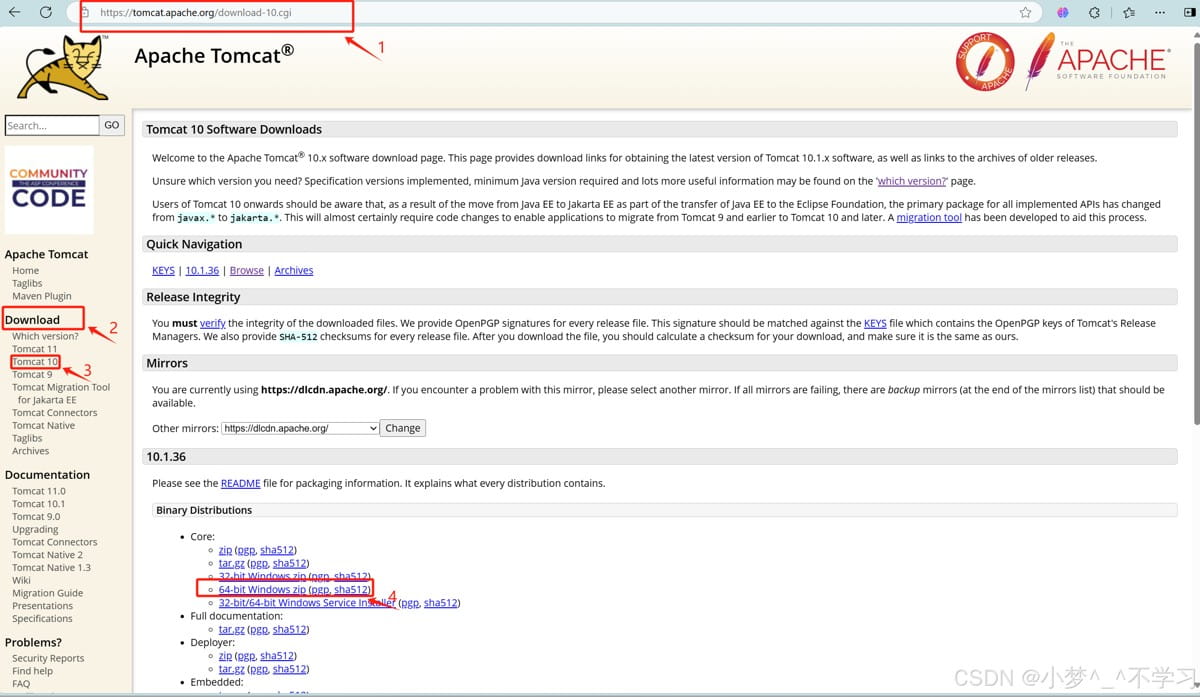
访问 Apache Tomcat 官网。
-
-
选择 Tomcat 10.1.x → 下载
zip格式的压缩包(如apache-tomcat-10.1.36.zip)。
三、手动安装 Tomcat
1. 解压 ZIP 文件
将下载的 apache-tomcat-10.1.36.zip 解压到目标目录,例如:
D:Programsapache-tomcat-10.1.36
注意:路径不要包含中文或空格!
2. 配置环境变量
设置 CATALINA_HOME:
右键 此电脑 → 属性 → 高级系统设置 → 环境变量。(可以使用快捷键:win+i 打开设置==>系统==>系统信息==>高级设置)
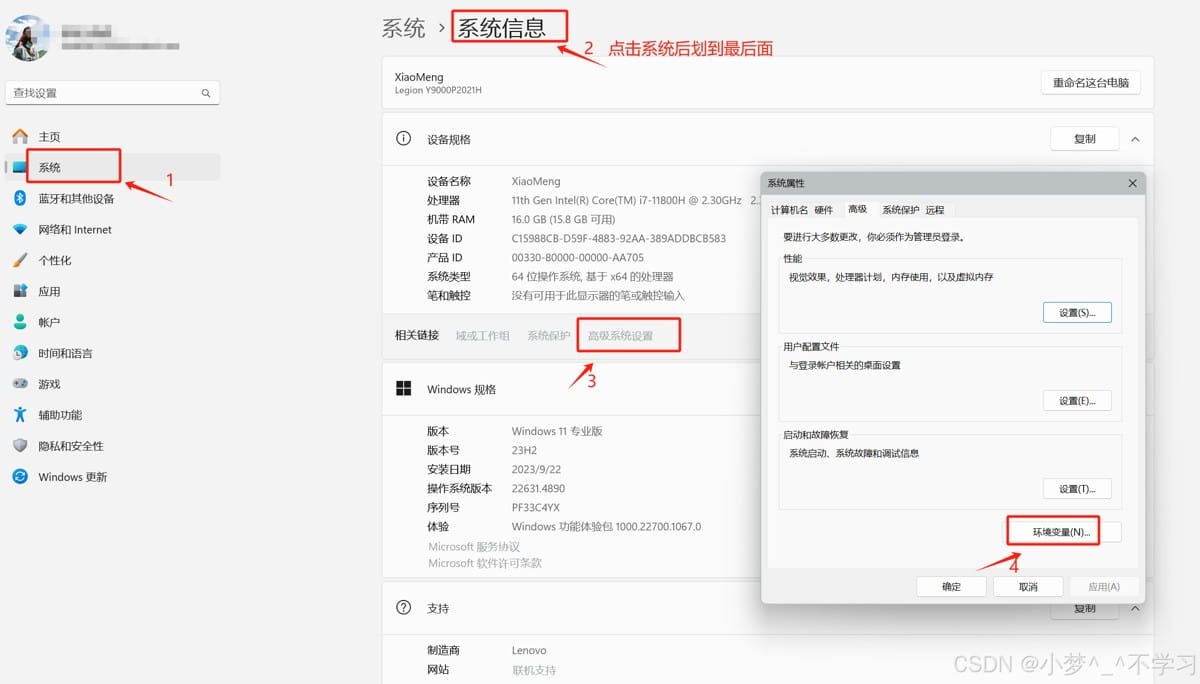
在 系统变量 中点击 新建:
- 变量名:
CATALINA_HOME - 变量值:Tomcat 解压路径(例如
D:Programsapache-tomcat-10.1.36)
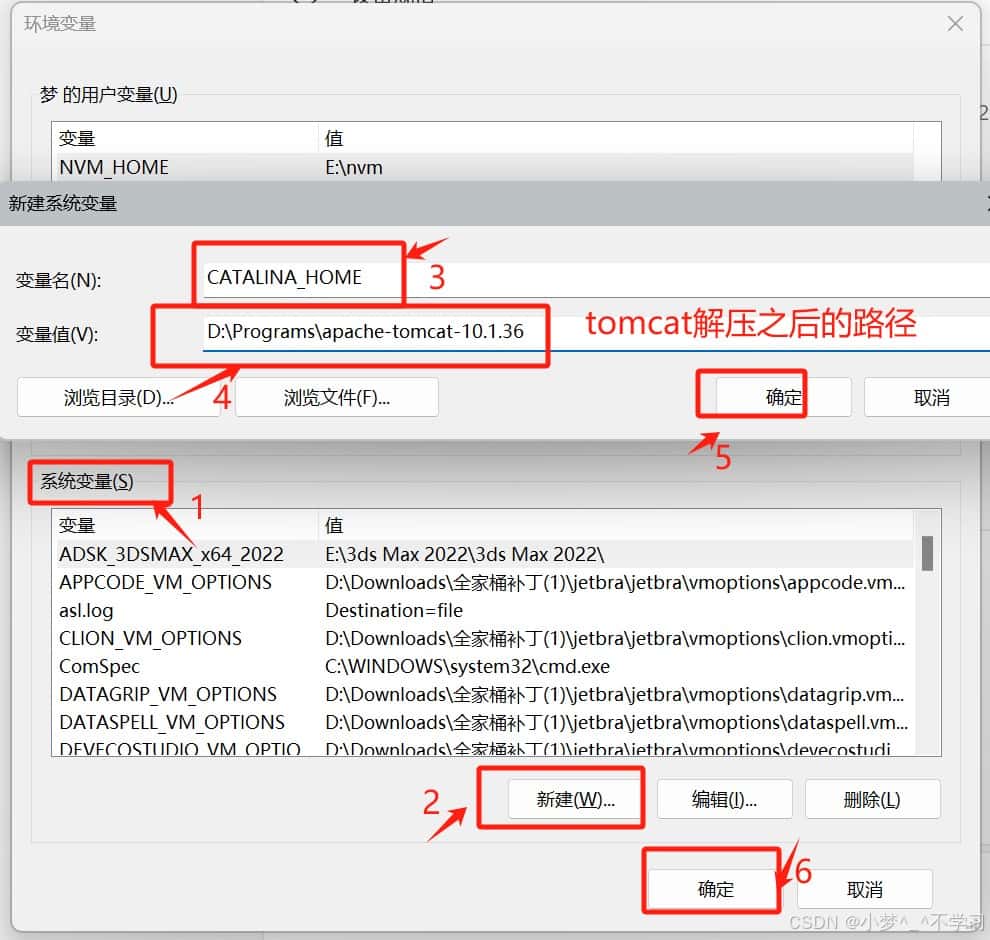
点击 确定。
将 Tomcat 添加到 Path:
在 系统变量 中找到 Path → 点击 编辑 → 新建。
添加以下路径:
%CATALINA_HOME%bin
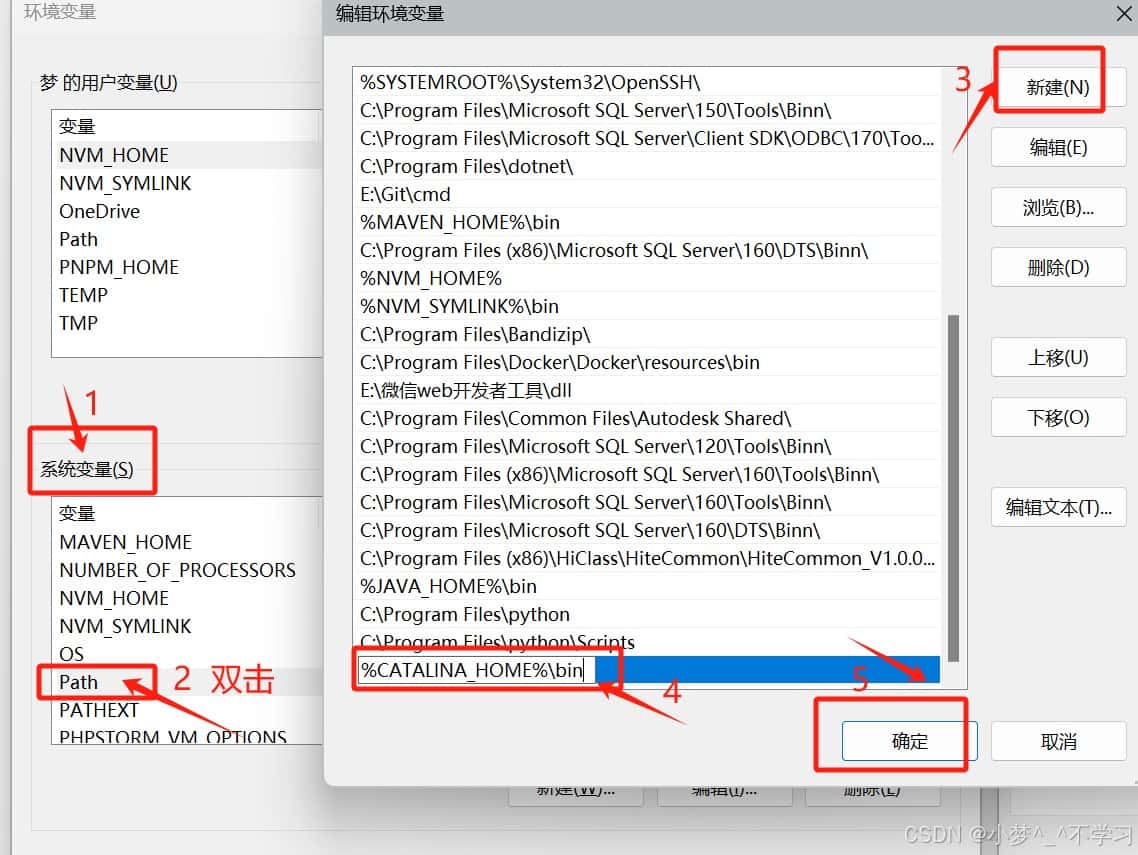
点击 确定 保存所有设置。
3. 验证环境变量配置
打开命令提示符 win+r 输入 cmd(CMD),输入以下命令检查是否生效:
echo %CATALINA_HOME%
若显示正确的 Tomcat 路径,则配置成功。
四、启动和验证 Tomcat
1. 启动 Tomcat
方法一
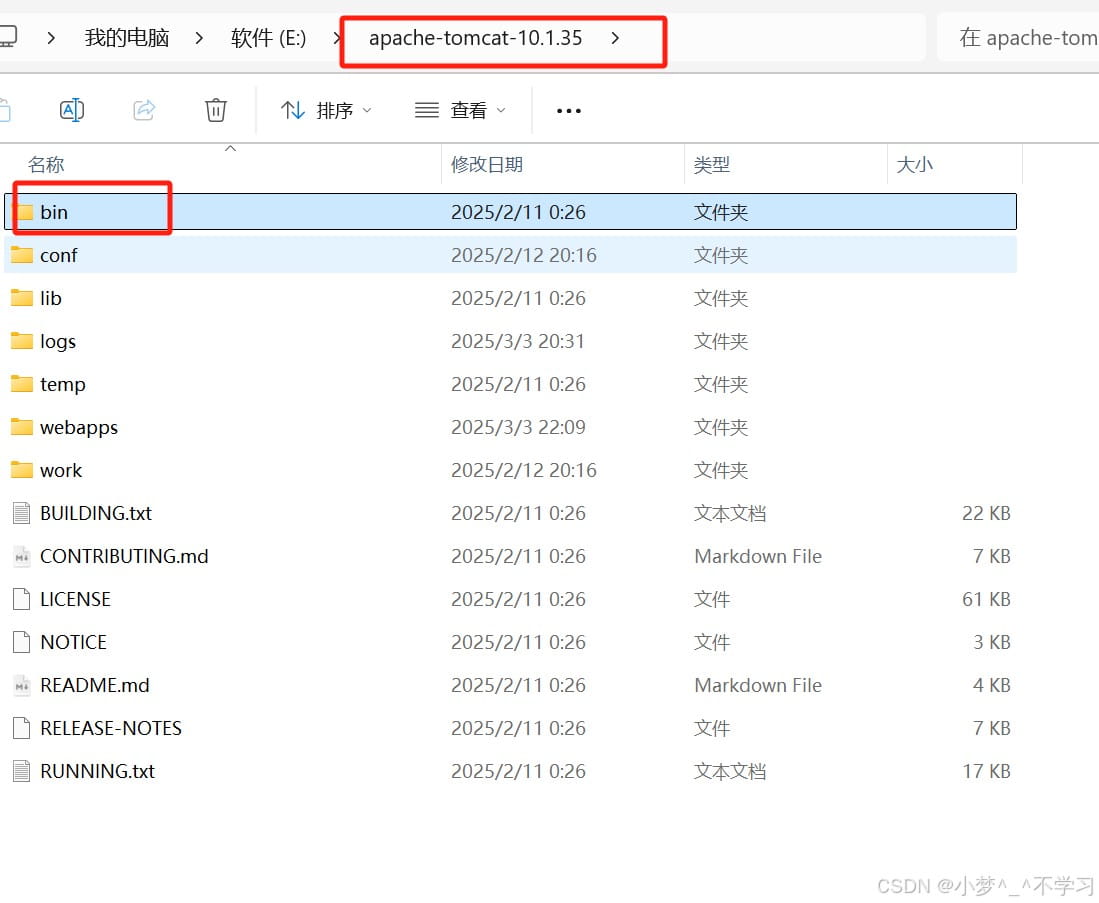
打开Tomcat解压所在的文件夹里面的bin文件夹
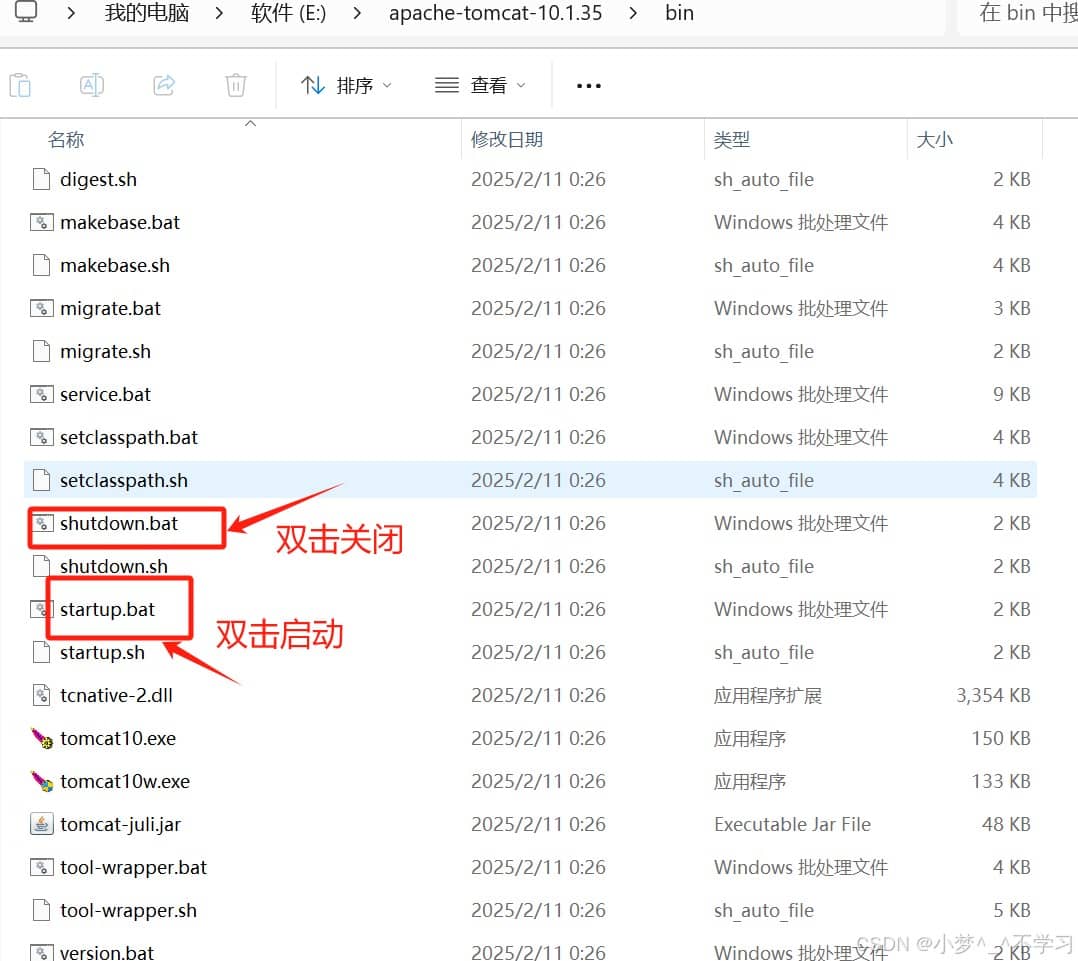
找到startup.bat 双击即可启动 注意弹窗不能关闭
方法二
打开命令提示符(CMD),输入:
startup.bat
若看到 Using CATALINA_HOME: D:Programs... 且无报错,说明启动成功。
2. 访问 Tomcat 默认页面
浏览器输入 http://localhost:8080,看到 Tomcat 欢迎页即表示安装成功。
3. 关闭 Tomcat
在命令提示符输入:
shutdown.bat
或直接关闭启动时弹出的 Tomcat 控制台窗口。或者在bin文件夹下使用shutdown.bat双击关闭(推荐使用)
五、常见问题解决
1. 端口冲突(8080 被占用)
修改端口:
打开 conf/server.xml,找到以下行:
将 port="8080" 改为其他端口(如 8088)。
检查端口占用:
netstat -ano | findstr :8080
2. 环境变量未生效
- 确保
CATALINA_HOME和Path配置正确。 - 重启命令提示符或计算机。
3. 启动闪退
检查 Java 环境:
- 确保已安装 JDK/JRE 并配置
JAVA_HOME。 - 在 CMD 输入
java -version验证。
查看日志:
-
打开
logs/catalina.out或logscatalina.YYYY-MM-DD.log查找错误原因。
六、附加配置(可选)
1. 部署 Web 应用
-
将 WAR 包放入
webapps目录,Tomcat 会自动解压部署。
2. 修改管理员账户
编辑 conf/tomcat-users.xml,添加:
3. 设置为 Windows 服务(可选)
以管理员身份运行 CMD,进入 Tomcat 的 bin 目录,执行:
service.bat install
之后可在 服务管理器 中管理 Tomcat。
七、总结
通过 ZIP 方式安装 Tomcat 的优点是灵活可控,适合开发者自定义配置。手动配置环境变量后,可通过命令行快速启动和管理 Tomcat 服务。遇到问题时,优先检查端口、环境变量和日志文件。
到此这篇关于全网最全Tomcat完全卸载重装教程小结的文章就介绍到这了,更多相关Tomcat完全卸载重装内容请搜索IT俱乐部以前的文章或继续浏览下面的相关文章希望大家以后多多支持IT俱乐部!