版本:
- tomcat8.5
- jdk-8u231
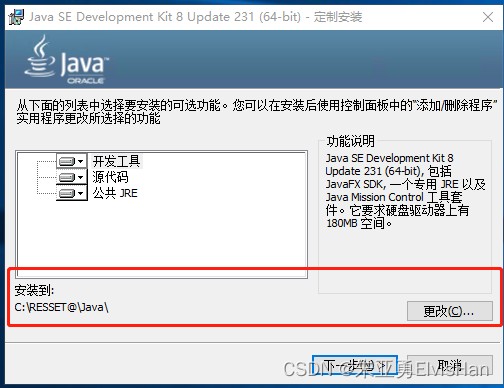
一.解压JDK安装包
更换JDK安装路径
二.解压安装Tomcat
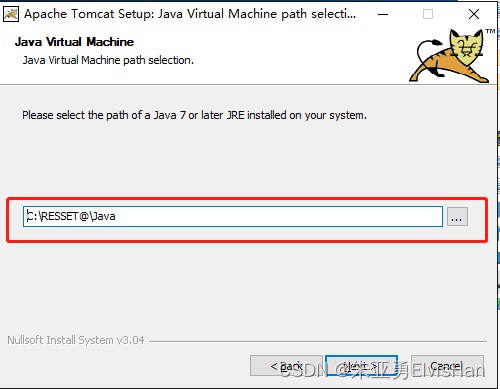
选择jdk安装路径
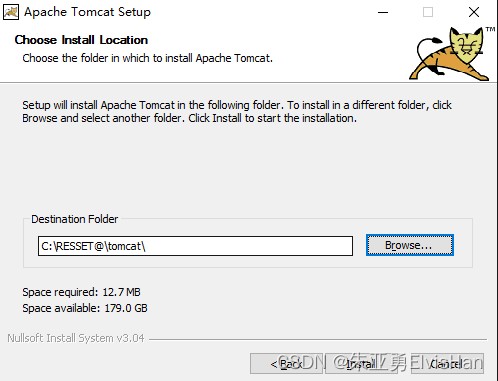
更换tomcat安装路径
三.设置环境变量
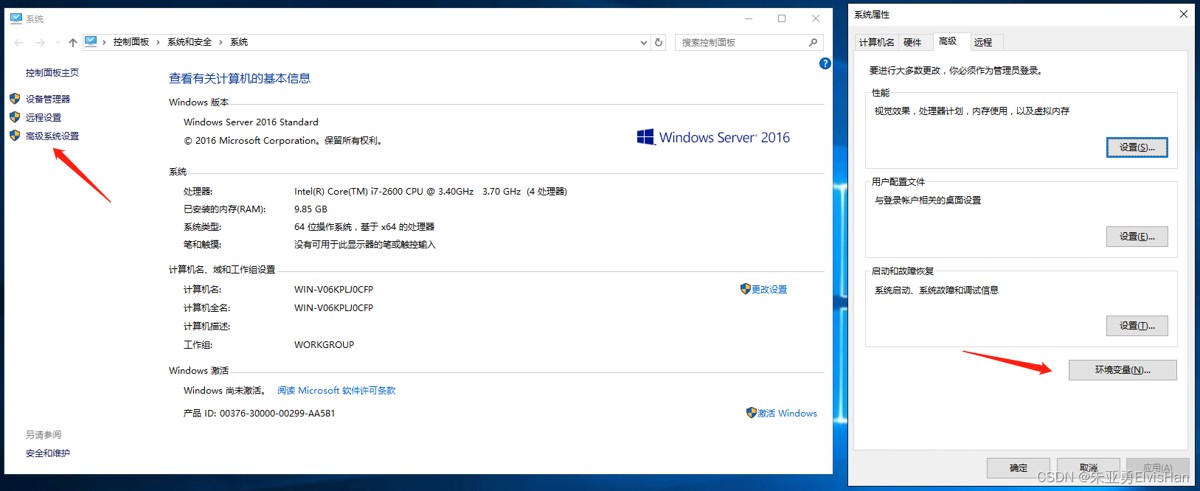
1.“环境变量”界面中系统变量点击”新建“,创建CATALINA_HOME=C:RESSET@tomcat( Tomcat服务器的根目录)
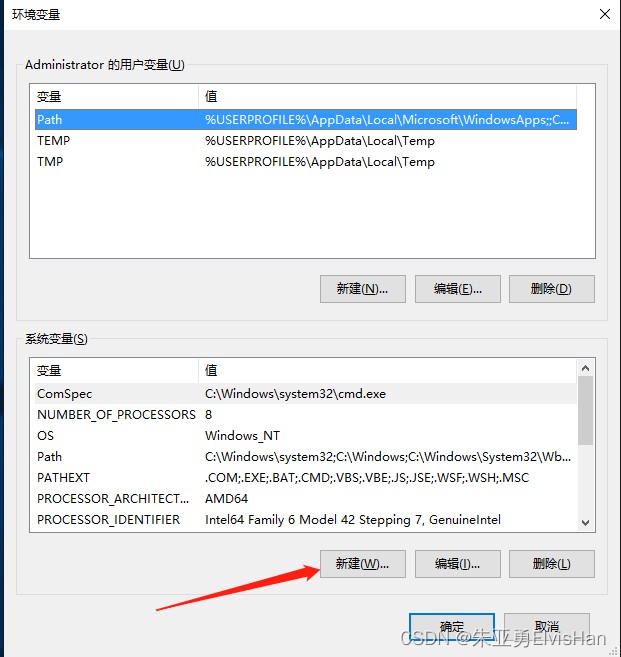
2.创建好CATALINA_HOME后,在系统变量找到”Path”添加%CATALINA_HOME%bin
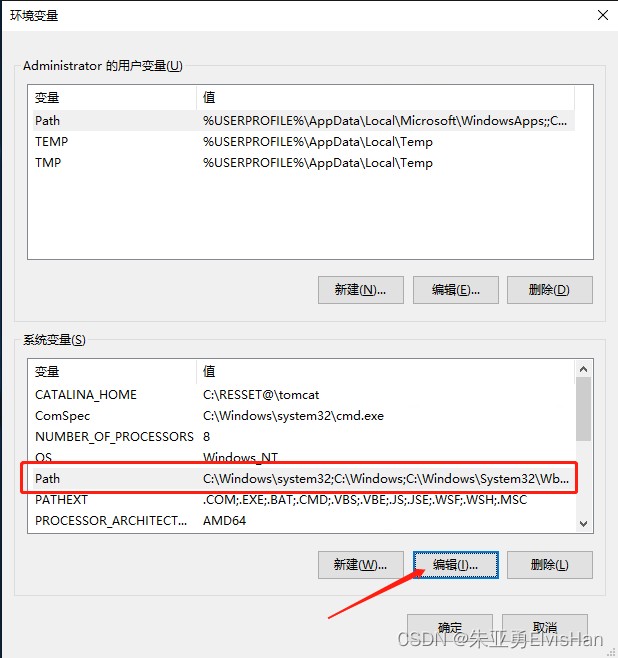
点击新建
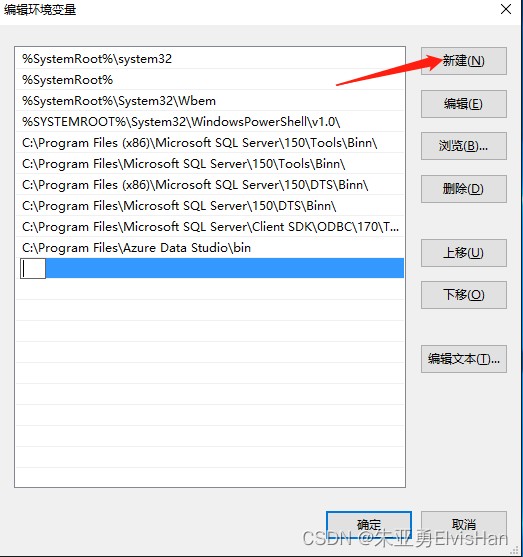
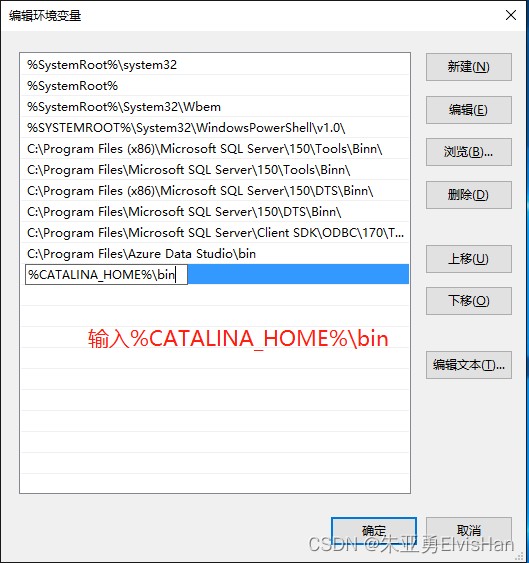
3.系统变量”界面中系统变量点击”新建“,创建、JAVA_HOME=C:RESSET@java(java的根目录)
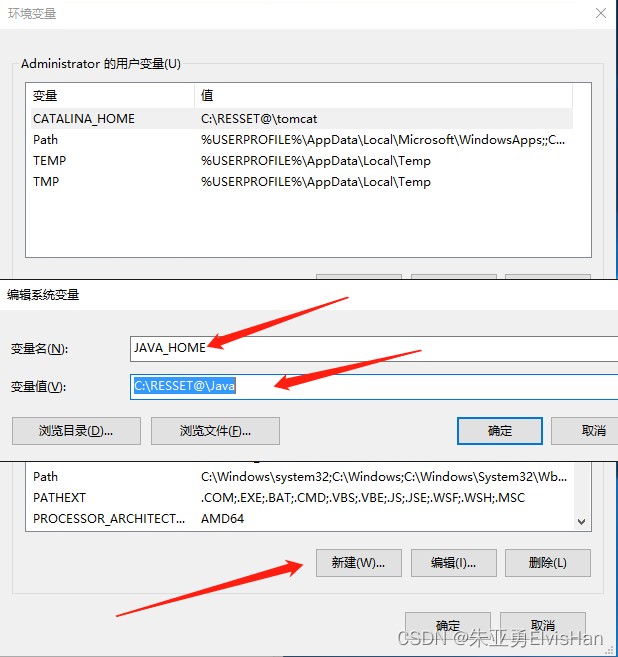
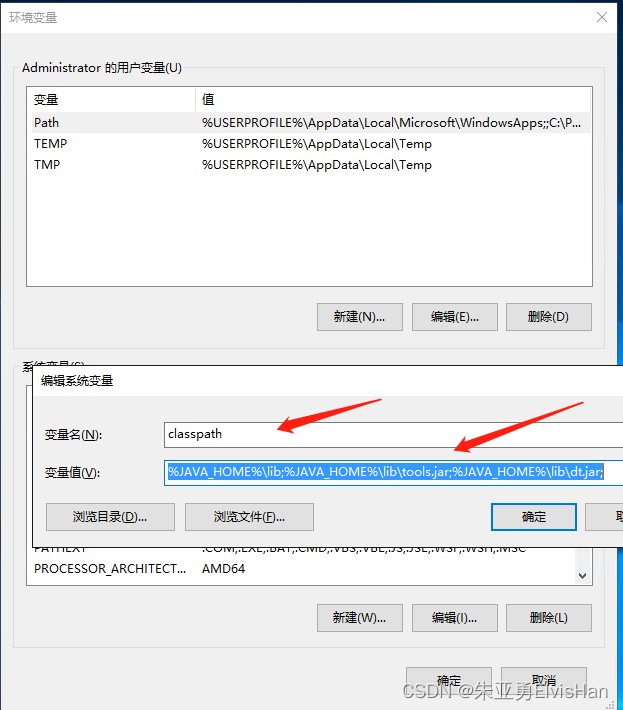
4.在系统环境变量中新建,添加classpath=%JAVA_HOME%lib;%JAVA_HOME%libtools.jar;%JAVA_HOME%libdt.jar
四.关于Tomcat服务器的目录
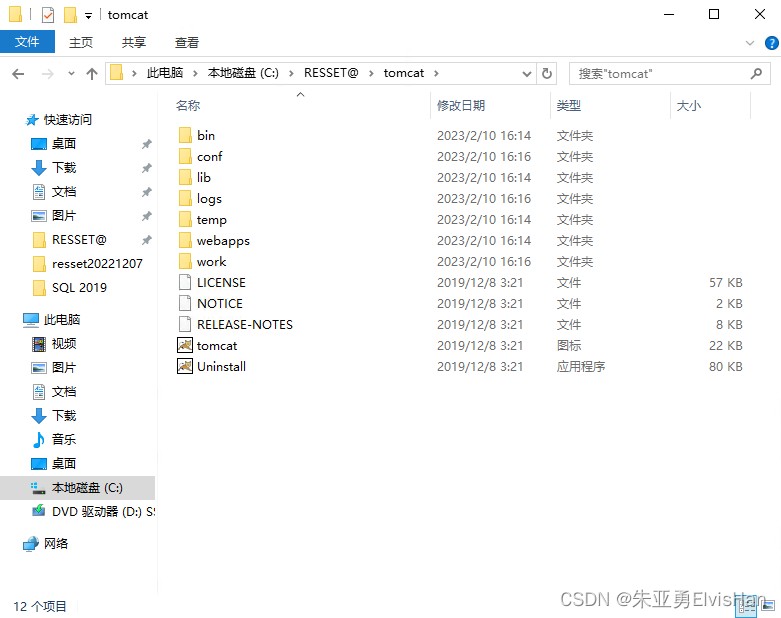
-
bin:Tomcat服务器的命令文件存放目录,例:启动Tomcat(startup.bat),关闭Tomcat(shutdown.bat) -
conf:Tomcat服务器的配置文件存放目录,其中server.xml文件中可以配置端口号,默认Tomcat端口是8080 -
lib:Tomcat服务器的核心程序目录,因为Tomcat服务器是Java语言编写的,文件里的jar包里面都是class文件 -
logs:Tomcat服务器的日志目录,Tomcat服务器启动等信息都会在这个目录下生成日志文件。 -
temp:Tomcat服务器的临时目录,存储临时文件。 -
webapps:这个目录当中就是用来存放大量的webapp(web application:web应用) -
work:这个目录是用来存放JSP文件翻译之后的java文件以及编译之后的class文件
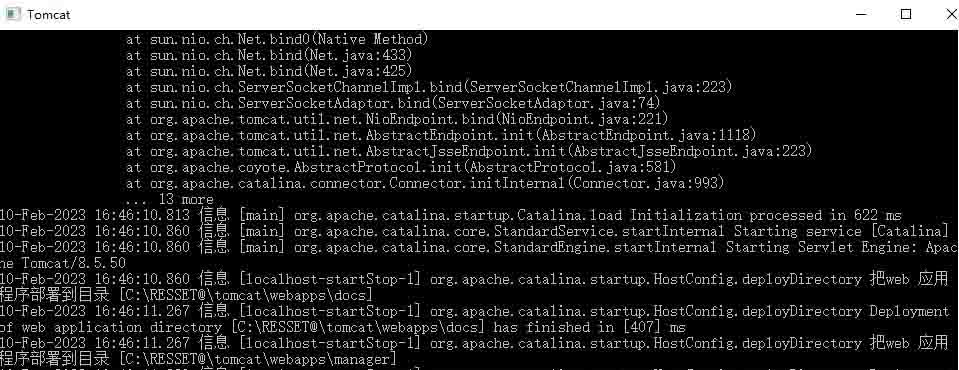
五.解决Tomcat服务器在控制台窗口中的乱码问题
解决方法:
第一步:找到Tomcat的安装目录下conf文件夹
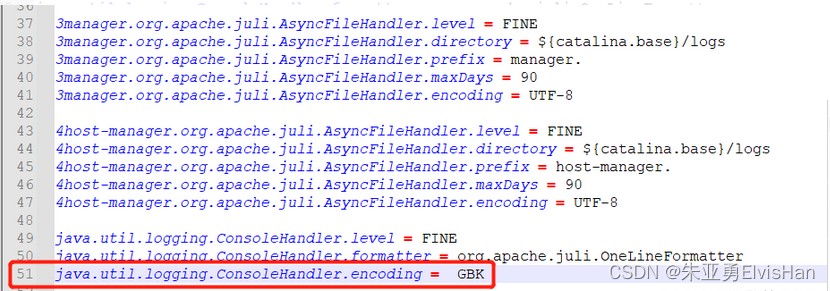
第二步:打开conf文件夹中的logging.properties文件,并搜索找到java.util.logging.ConsoleHandler.encoding = UTF-8
第三步:把UTF-8改为GBK并保存文件,重新启动Tomcat服务器即恢复正常,不会再有乱码出现
总结
以上为个人经验,希望能给大家一个参考,也希望大家多多支持IT俱乐部。