1. 前言
在智慧工厂的应用场景中,常常需要通过工控机集中读取多台设备生成的日志来获取运行数据。由于设备通常运行 Windows 系统,而工控机多采用 Linux 环境,需将这些终端的日志文件夹通过 CIFS/SMB 协议挂载到 Linux 系统中,以实现跨平台文件共享与数据采集。为验证方案的可行性,本测试使用虚拟机运行 Ubuntu 系统模拟工控机环境。
2. 安装
首先,需要安装 cifs-utils 软件包,在 Ubuntu 终端中执行以下命令:
sudo apt-get install cifs-utils
接着,在 Ubuntu 系统中创建一个用于挂载 Windows 共享文件夹的目录。可以使用以下命令:
sudo mkdir /mnt/share
3. Windows 共享配置
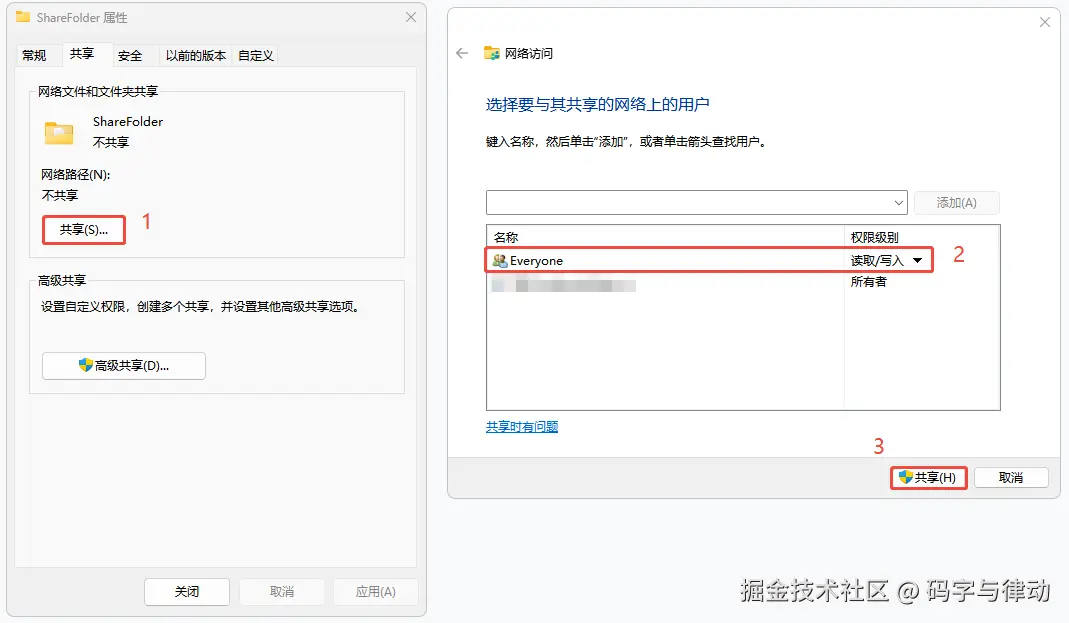
在 Windows 系统中共享指定的文件夹。通常使用 Windows 主机用户名和密码来登录更为安全,但在实际验证过程中发现,由于用户名或密码中可能包含特殊字符,容易导致各种问题。为了简化验证过程,这里直接使用 Everyone,跳过用户名的要求。具体操作步骤如下:右键点击要共享的文件夹(如 ShareFolder),选择“属性”,然后点击“共享”标签页,接着点击共享按钮,选择添加 Everyone,并修改权限级别为“读取/写入”,最后点击共享按钮使设置生效。
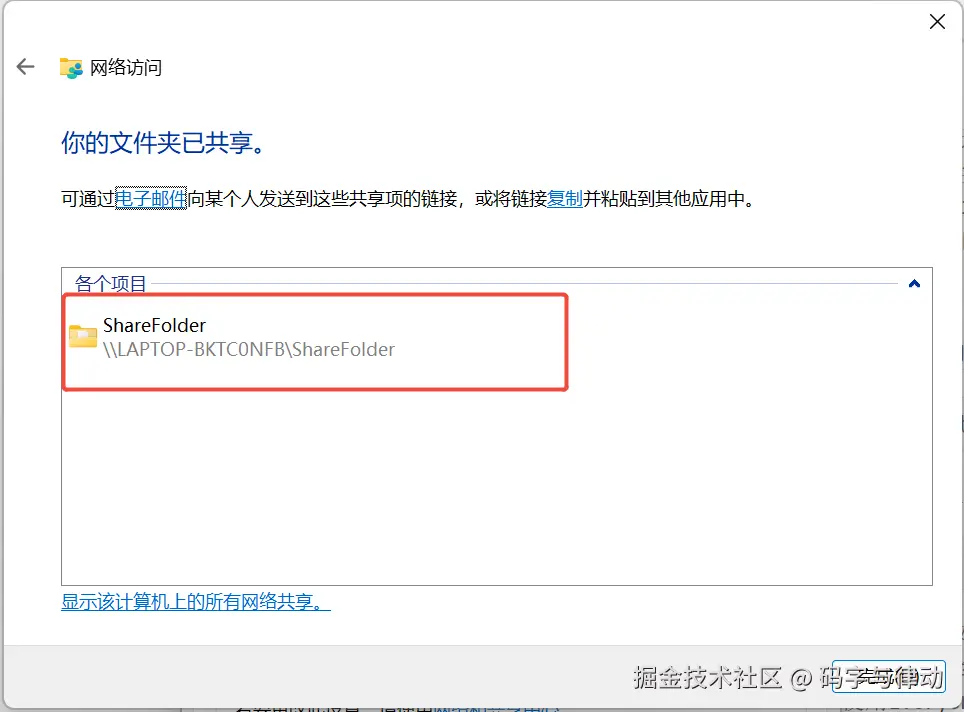
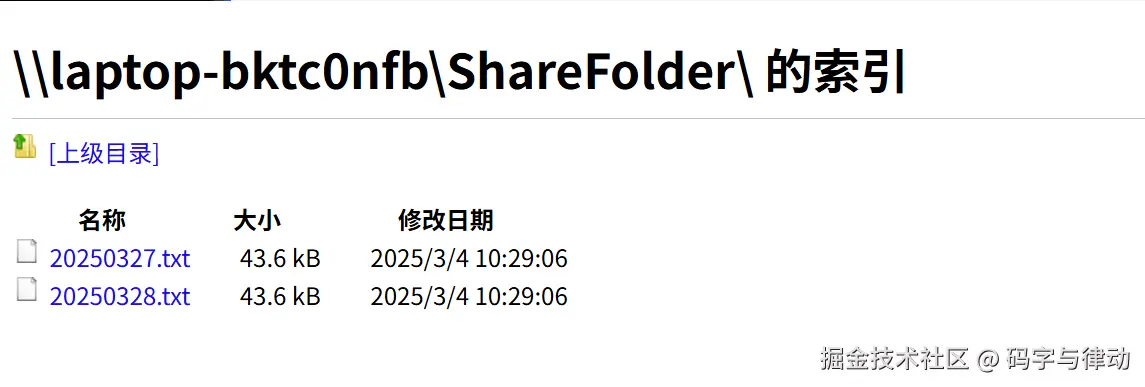
设置完成后,可以看到共享路径,并且可以在电脑上通过网页访问进行验证。
4. Ubuntu 终端挂载
通过在命令终端窗口中使用 ipconfig 命令获取 Windows 主机电脑的 IP 地址,例如当前我的 Windows 电脑 IP 为 192.168.2.82。在 Ubuntu 系统中,使用以下命令进行挂载:
sudo mount -t cifs //192.168.2.82/ShareFolder /mnt/share
执行上述命令后,系统会提示输入 Windows 主机密码,输入正确的密码后,挂载操作即可成功。

5. 验证
为了验证挂载是否成功,可以使用以下命令进行检查:
df -h
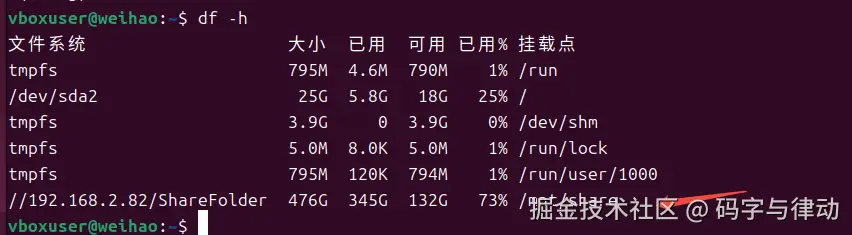
此外,还可以查看 /mnt/share 目录下是否出现了共享的文件。
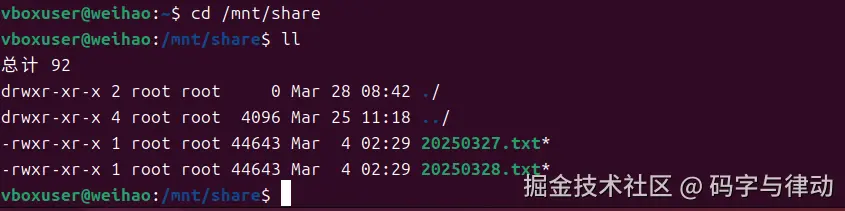
当上述步骤均顺利完成,并且能够正常访问共享文件时,说明 Linux 与 Windows 跨平台文件共享已经成功实现。
到此这篇关于Linux与Windows跨平台文件共享的实现方案的文章就介绍到这了,更多相关Linux Windows跨平台文件共享内容请搜索IT俱乐部以前的文章或继续浏览下面的相关文章希望大家以后多多支持IT俱乐部!