一.问题
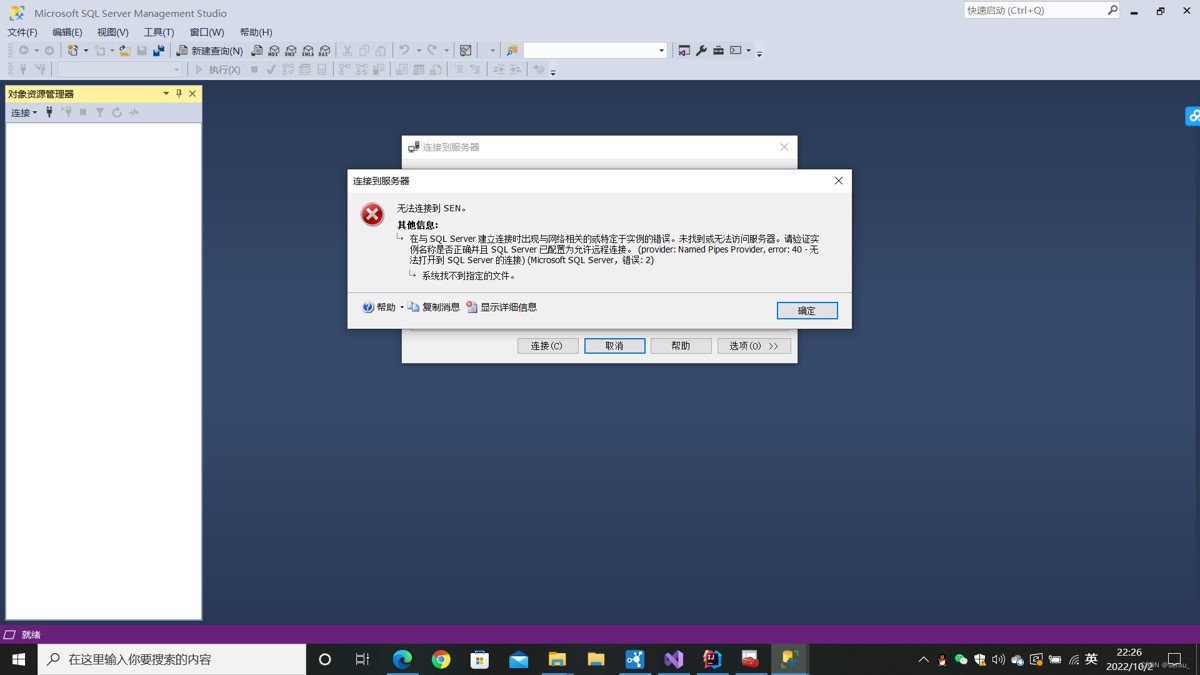
很多初次使用SSMS的小伙伴,由于不熟悉的原因,往往出现了下图这种“无法连接到服务器”的情况之后手忙脚乱,不知道怎么解决。
二.解决
1.若是Windows10系统,点击开始,找到SQL Server 2019 配置管理器,对于其它系统,大同小异,直接搜索即可。
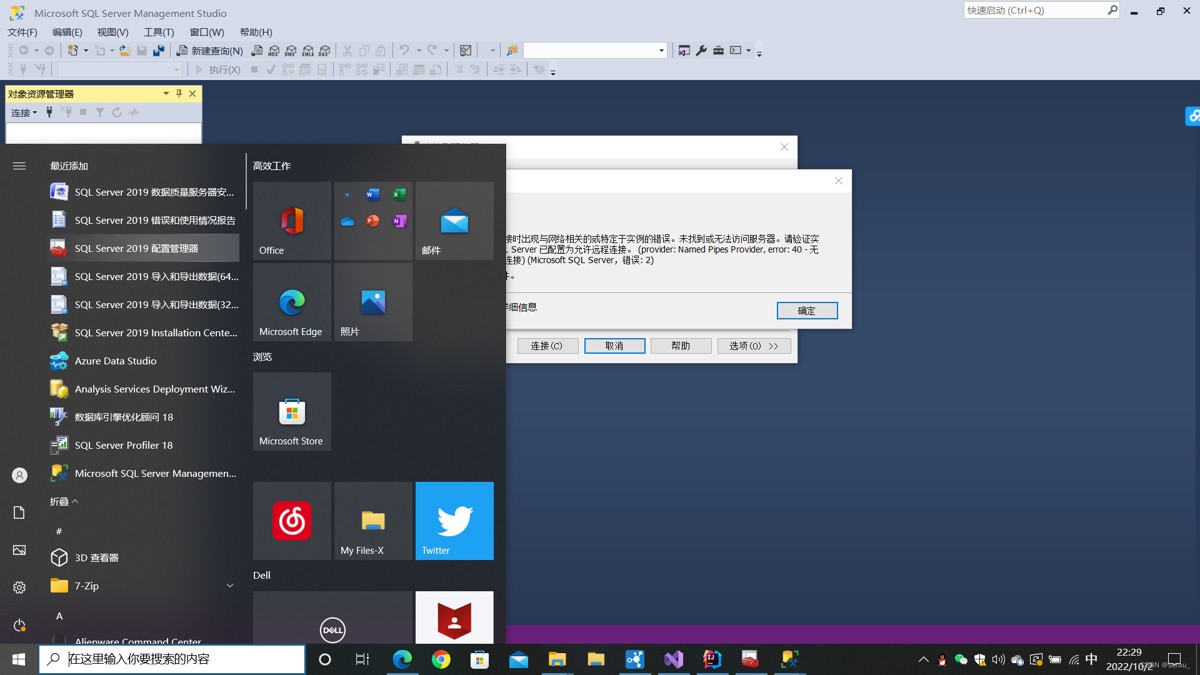
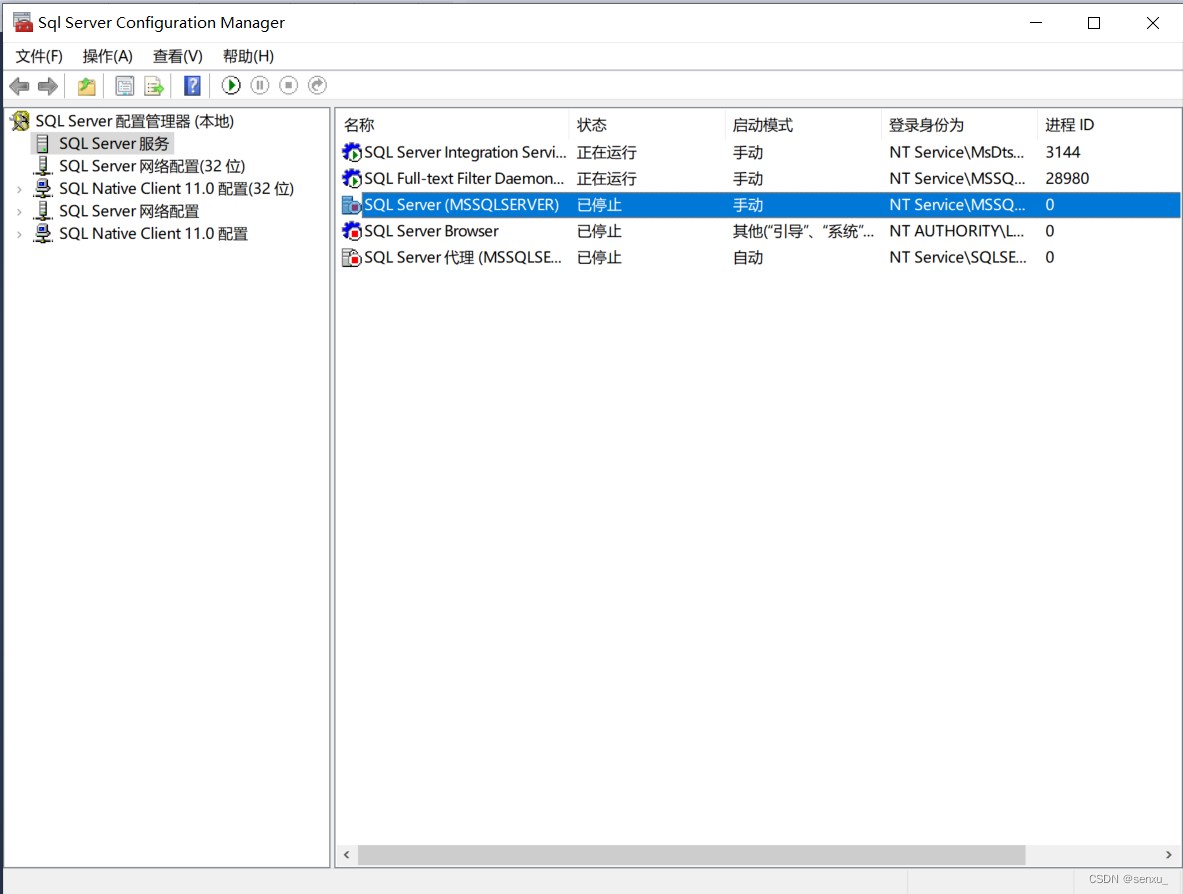
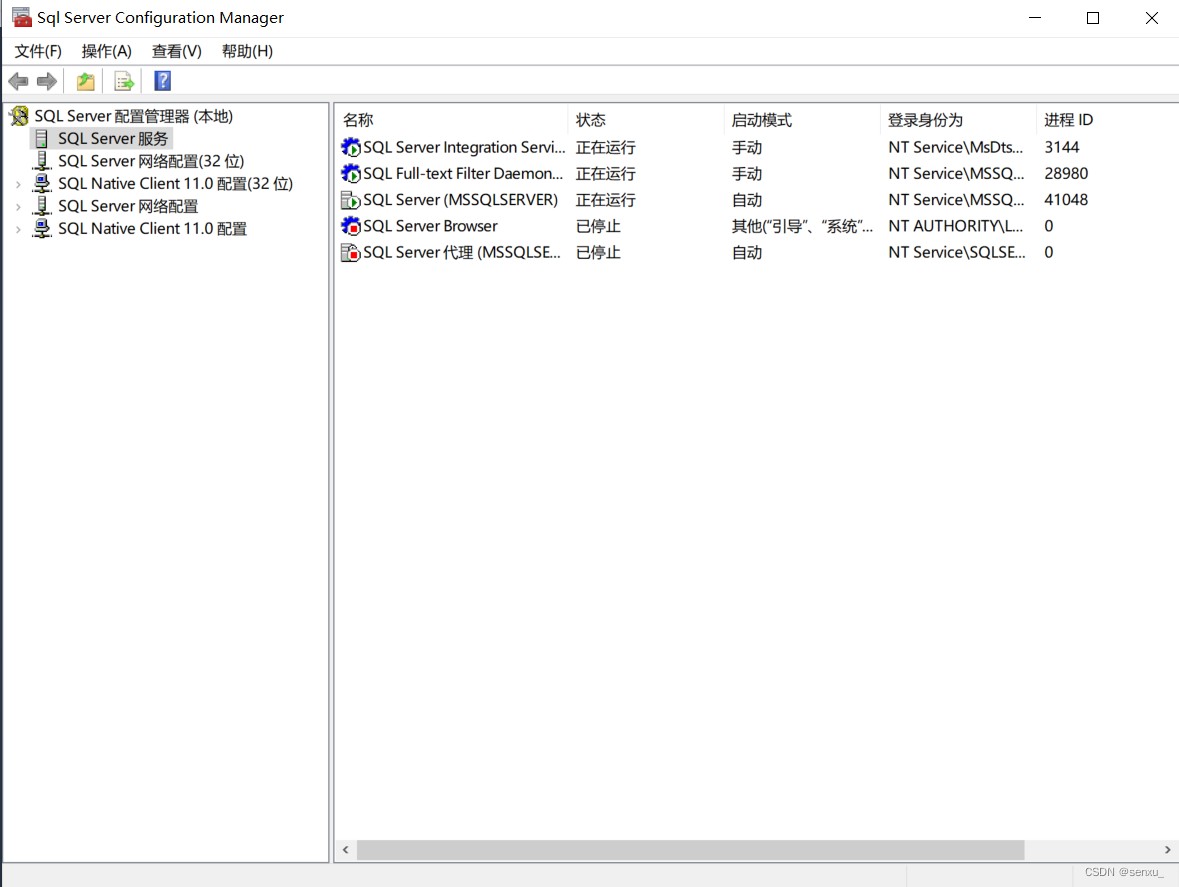
2.点开SQL Server 2019 配置管理器,找到SQL Server 服务,找到SQL Server (MSSQLSERVER),可以发现,现在的状态是“已停止”。
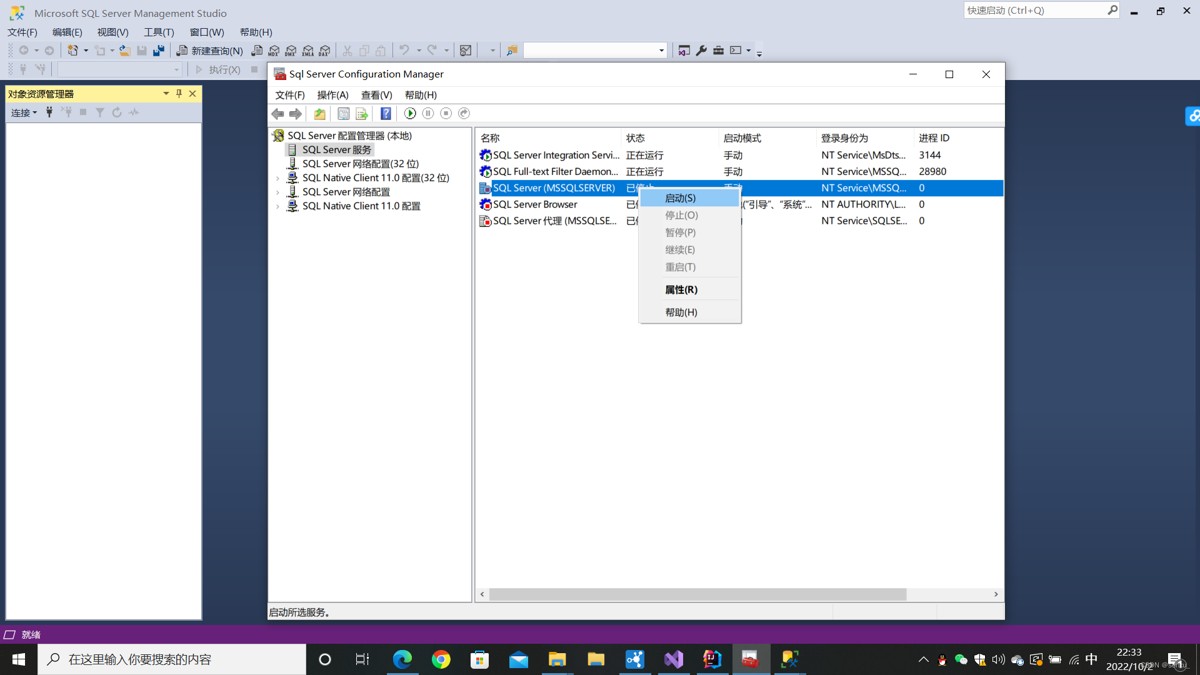
3.右击“启动”,可以看到状态变为“正在运行”。
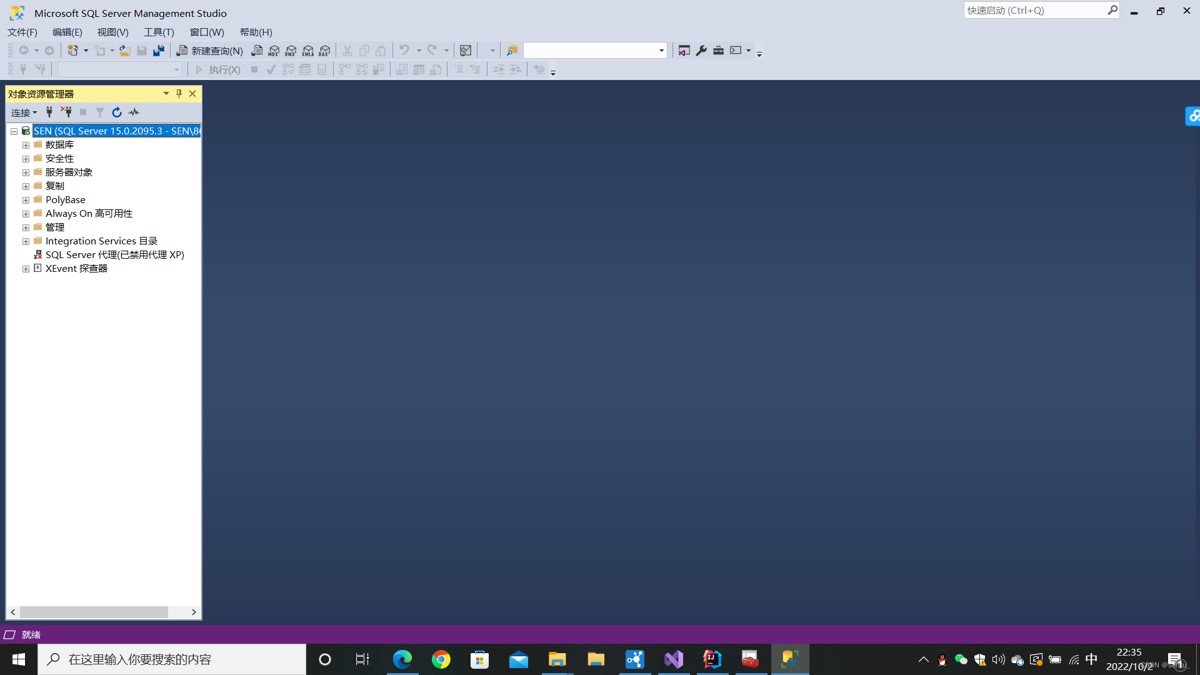
4.返回SSMS,点击“连接”,可以看到,我们已经连接到服务器了。
三.启动模式改为“自动”
对于刚开始使用SSMS的小伙伴,可能不会太记得每次手动启动服务器,我们可以将其启动模式改为“自动”,每次开机自行启动,就不用每次手动开启服务器了。
详细步骤:
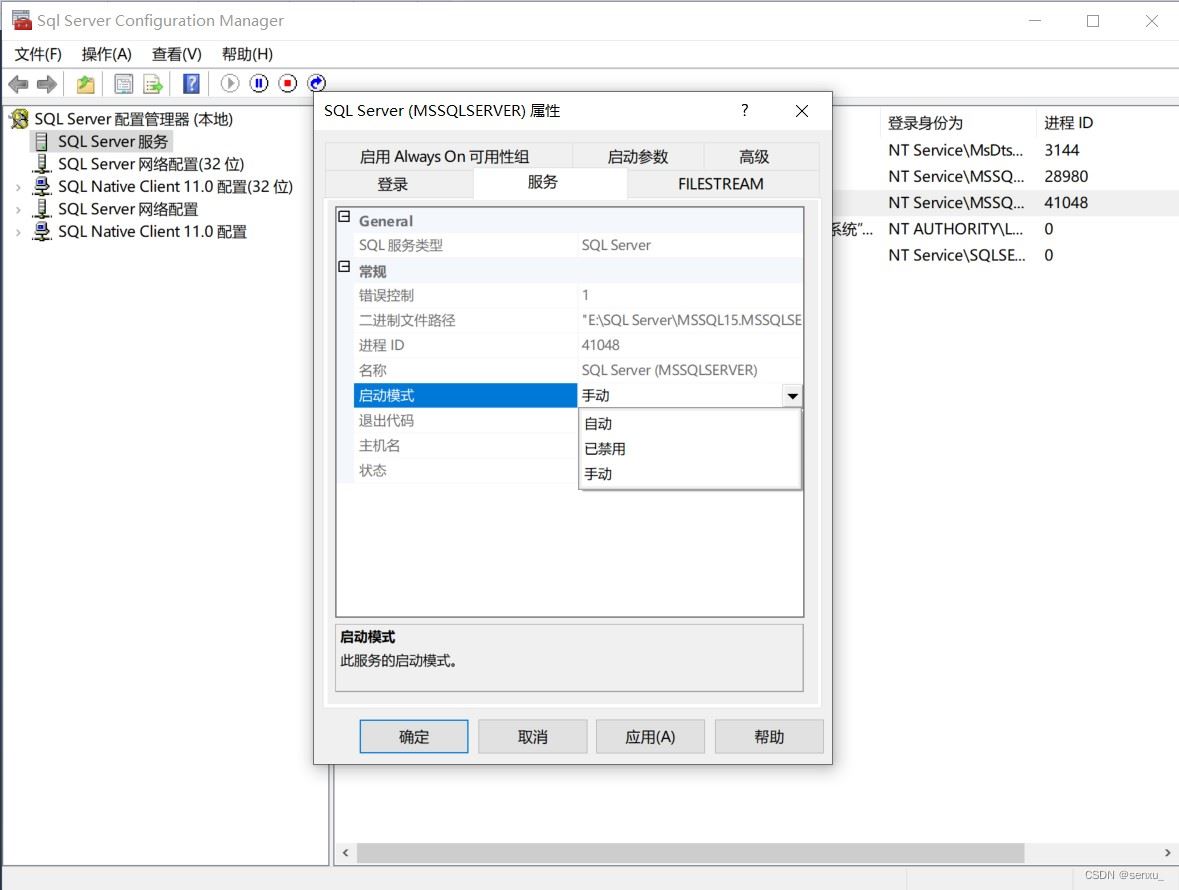
1.右击SQL Server (MSSQLSERVER),点击属性。
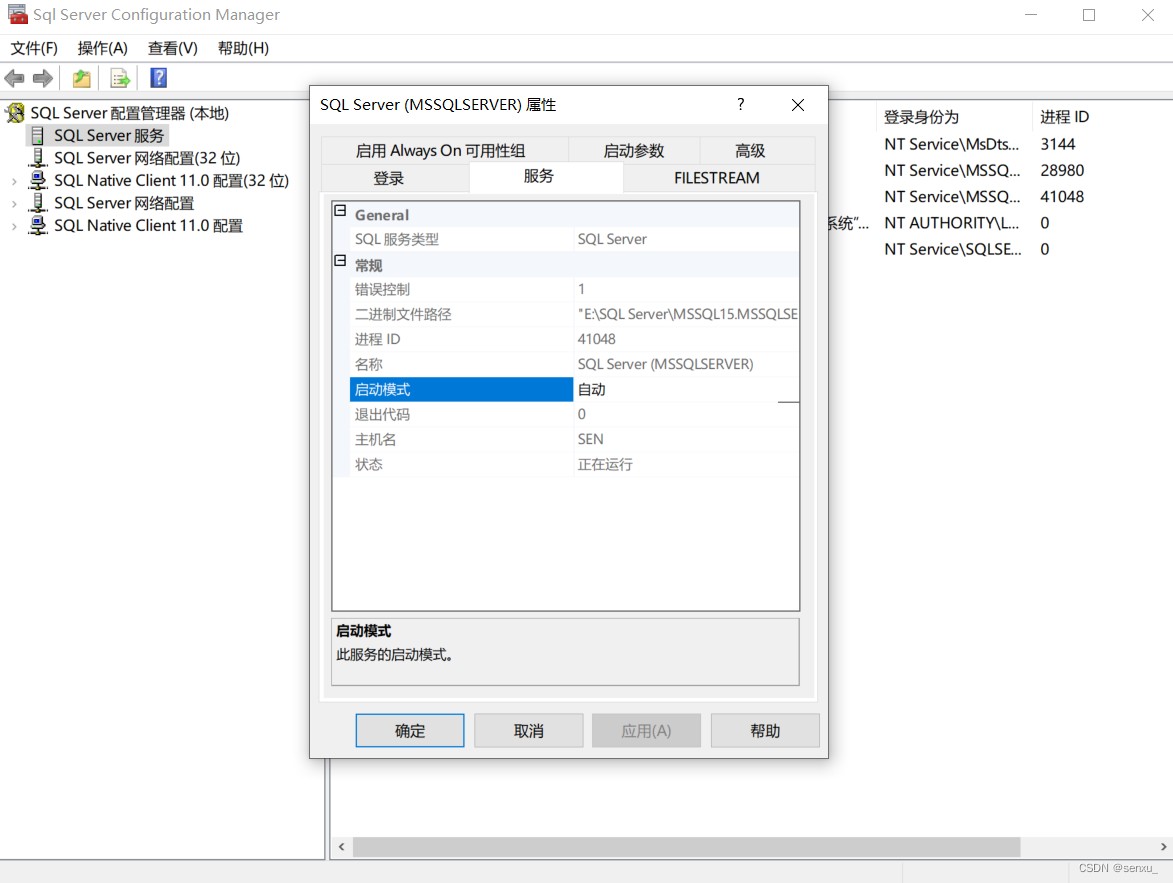
2.“服务”->“启动模式”->“自动”。
3.点击“应用”->“确定”。
问题解决~~~
总结
以上为个人经验,希望能给大家一个参考,也希望大家多多支持IT俱乐部。