本文章主要用于讲解如何解决在Linux中使用ifconfig看不到ip
tip:ctrl+alt可以脱离虚拟机控制,使您能够在虚拟机和本文章中来回切换
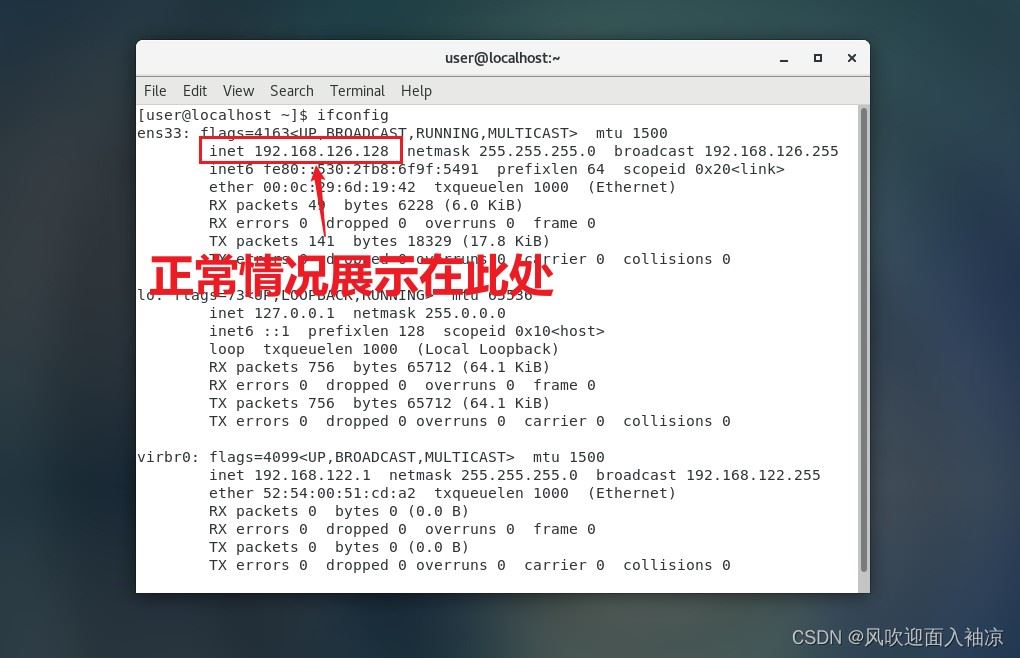
一、正常情况展示
二、看不到ip的界面
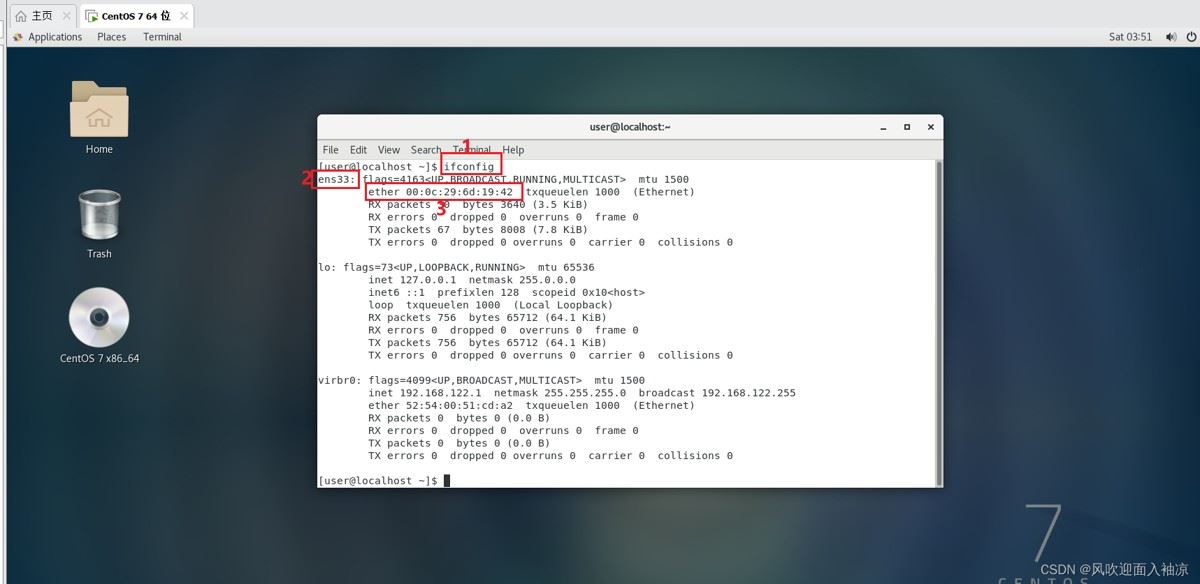
按照正常情况来说,当我们输入ifconfig后会在下图序号为3的地方出现我们的ip,但是这边并没有出现。
三、解决步骤
原因:我们的虚拟机网络服务没有设置为开机自启动!!!(没有打开网络服务的开关)
1.复制以下命令在窗口“回车”进入对应目录
cd /etc/sysconfig/network-scripts/
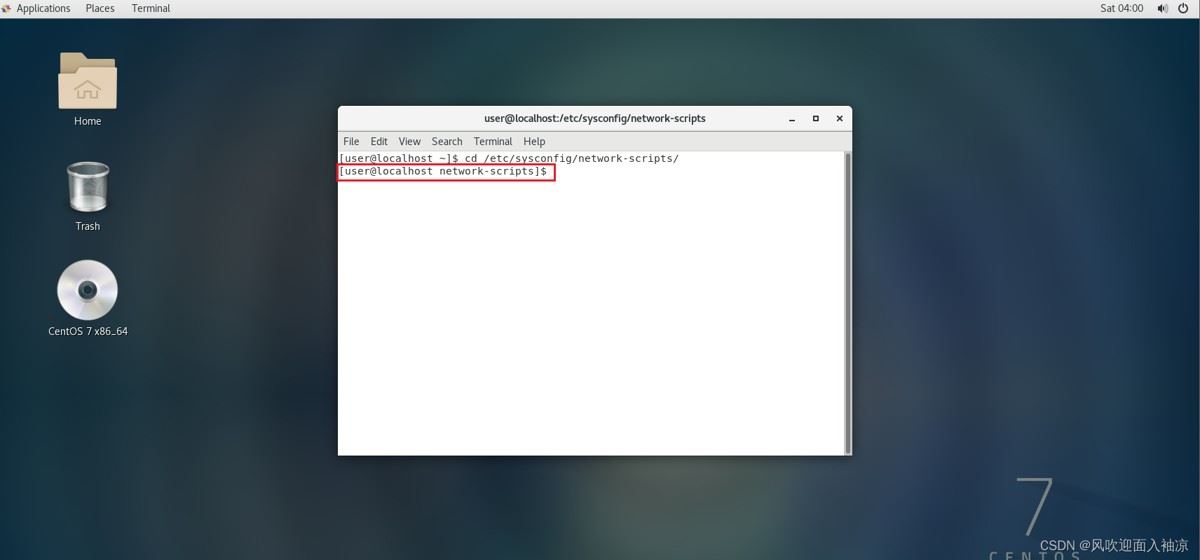
2.路径下有一个 ifcfg-ens33 文件(每台电脑名称可能不一样,也可能叫ifcfg-eth0等等)
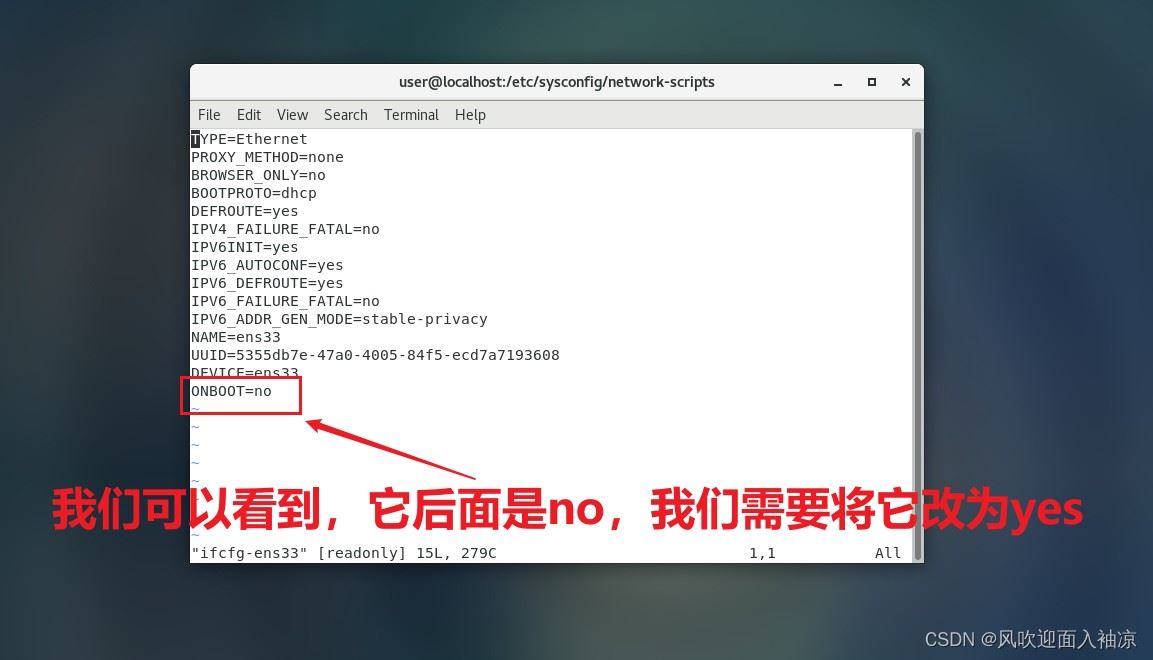
使用命令 vi ifcfg-ens33 编辑此文件,打开文件你会发现这里ONBOOT=NO
vi ifcfg-ens33
3.输入“vi ifcfg-ens33”后进入文件,找到ONBOOT=NO(ONBOOT的意思就是开机时是否启动,这里没启动,当然看不了ip),如图:
4.按下键盘上的‘i’键,我们可以发现左下角变成编辑模式“insert”(如果不按i键的话,则相当于我们只能观看这个文件,不能对它进行修改!),如图所示:
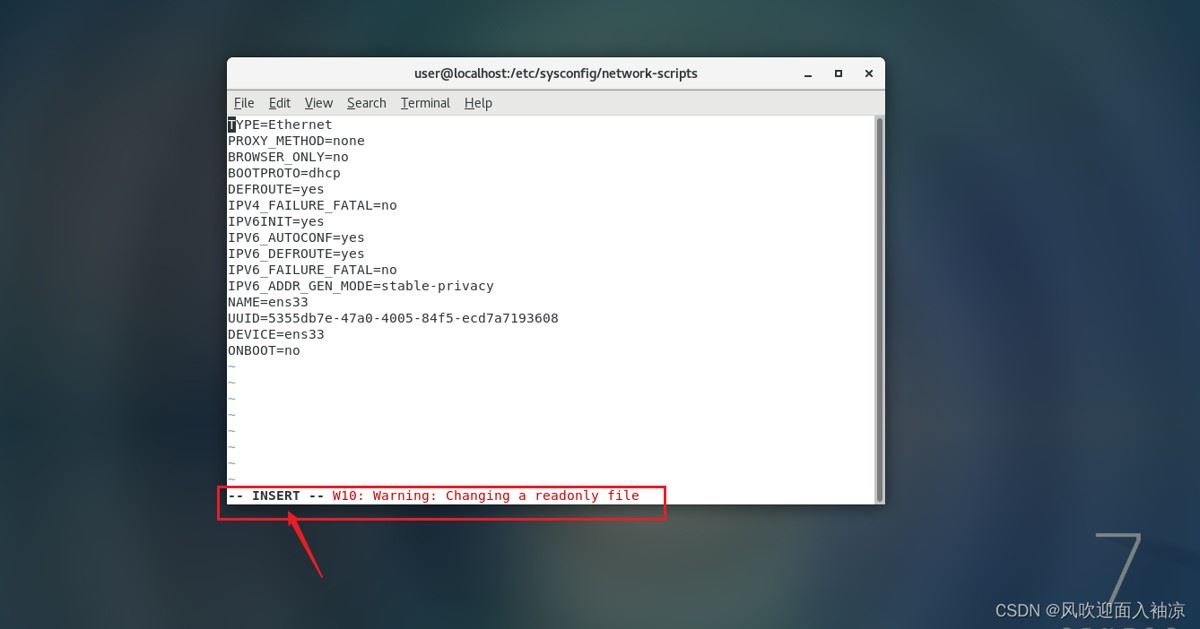
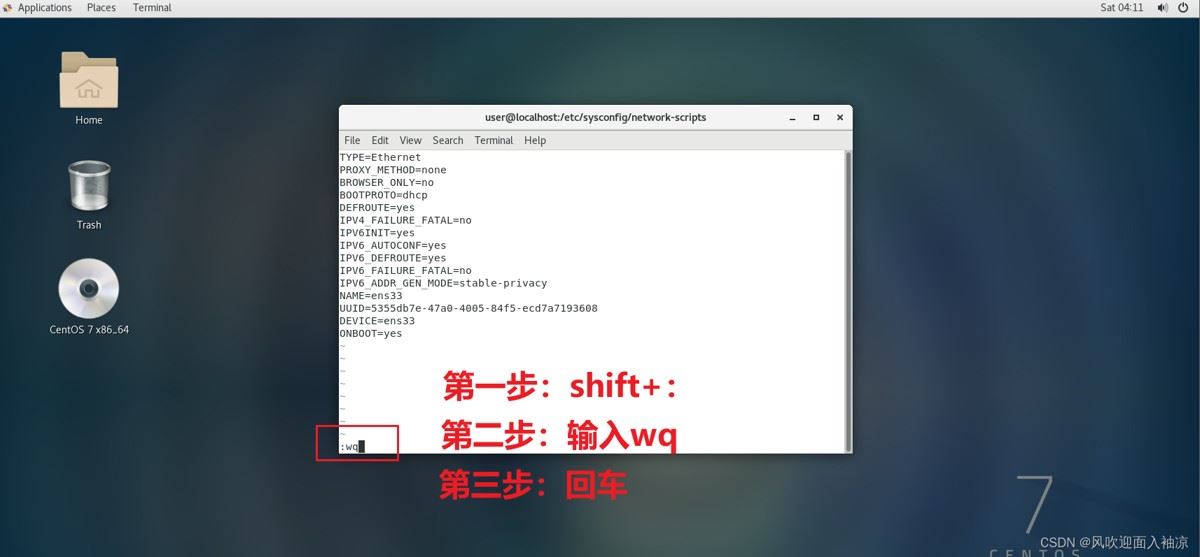
5.利用键盘的上下左右键将黑色光标移动到ONBOOT=NO处,将no改为yes,然后按下ESC键退出编辑模式(ESC键在键盘最左上角),再按下” shift+: “,输入wq,按下回车键保存退出。
tip:该步骤可能保存会报错,提示ifcfg-ens33为只文件,此时可以使用su root命令切换一下root用户,再修改、保存就可以了。(具体步骤为:退出该文件,在窗口处输入su root,输入管理员密码,再根据文章继续接下来的操作即可。)
su root
6.修改完成后我们要重新启动以下网络服务,俩个命令选其中一个即可,具体命令如下:
service network restart
systemctl restart network
7.重启网络服务可能会需要输入管理员密码,我们进行输入
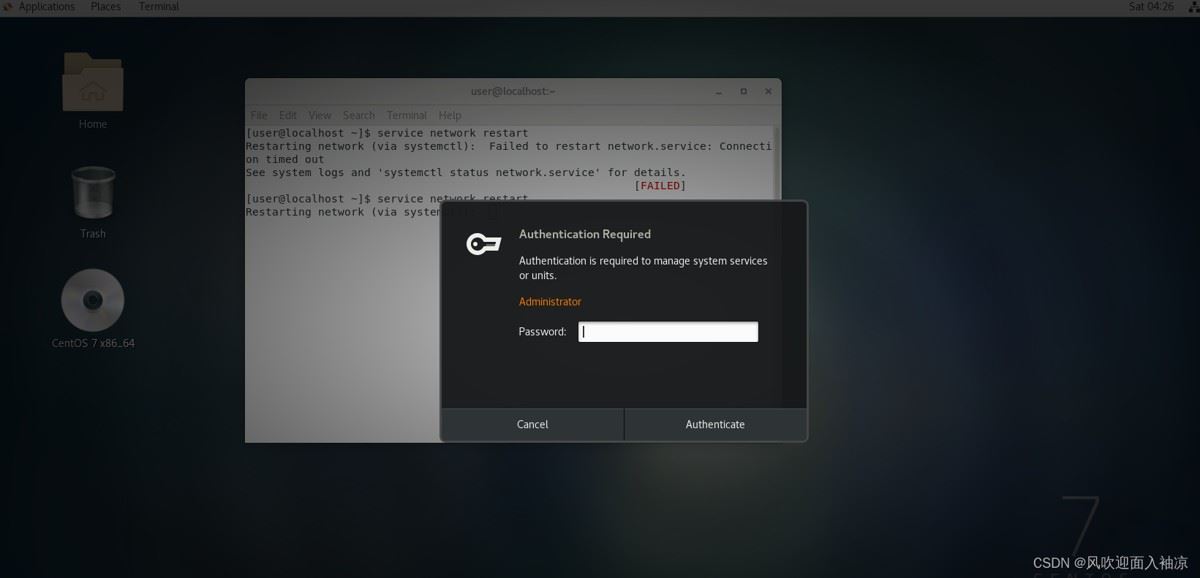
8.最后一步!!!输入我们的“ ifconfig ”再次查看IP地址可以看到它出现了!!!(直接拿捏)
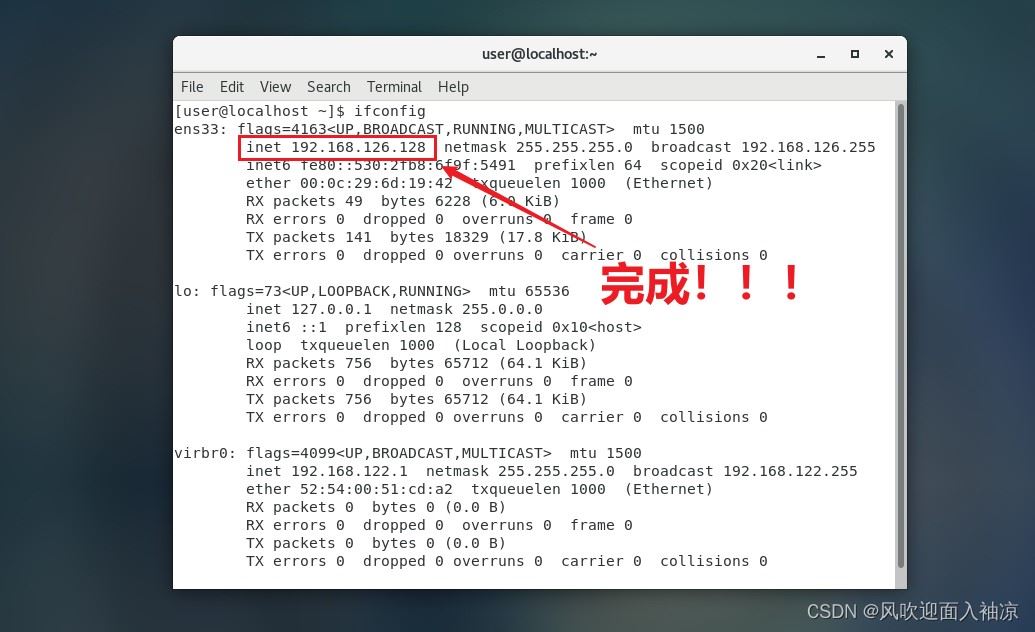
总结
以上为个人经验,希望能给大家一个参考,也希望大家多多支持IT俱乐部。