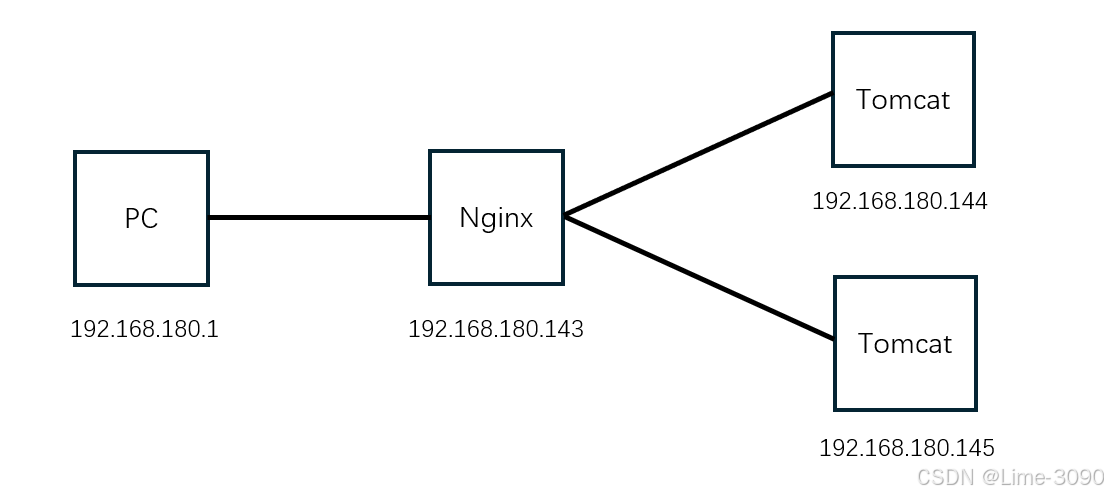
案例环境
实验步骤
配置Tomcat
下载java
#查找所需java
yum search java

#下载openjdk
yum -y install java-1.8.0-openjdk
关闭防火墙
systemctl stop firewalld && setenforce 0
下载Tomcat
解压Tomcat
#创建文件目录
mkdir /usr/local/toncat8

#解压Tomcat
tar zxvf apache-tomcat-8.5.16.tar.gz

#将属性移动到文件目录
mv apache-tomcat-8.5.16/* /usr/local/toncat8
编辑主配置文件
vim /usr/local/tomcat8/conf/server.xml

#配置在Host字段内

创建jsp页面文件,模仿动态页面
mkdir -p /web/webapp1

vim /web/webapp1/index.jsp


        JSP test1
启动Tomcat,查看进程
#启动Tomcat服务
/usr/local/tomcat8/bin/startup.sh

#查询Tomcat进程状态
entstat -nultp | grep java
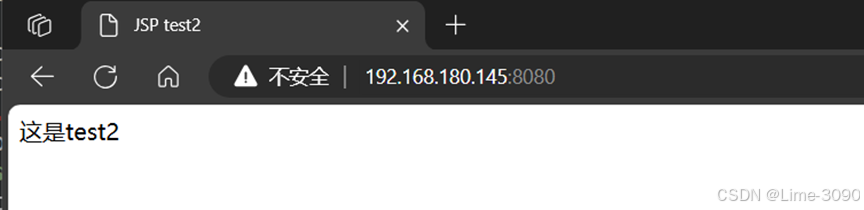
测试机访问

配置Nginx
下载nginx依赖包
yum install -y pcre-devel zlib-devel gcc gcc-c++ openssl-devel
关闭防火墙和SElinux
systemctl stop firewalld && setenforce 0
创建用户和组
groupadd www
useradd -g www www -s /bin/false
下载解压编译安装Nginx
cd nginx-1.12.0
./configure --prefix=/usr/local/nginx --user=www --group=www --with-file-aio --with-http_stub_status_module --with-http_gzip_static_module --with-http_flv_module  && make && make install
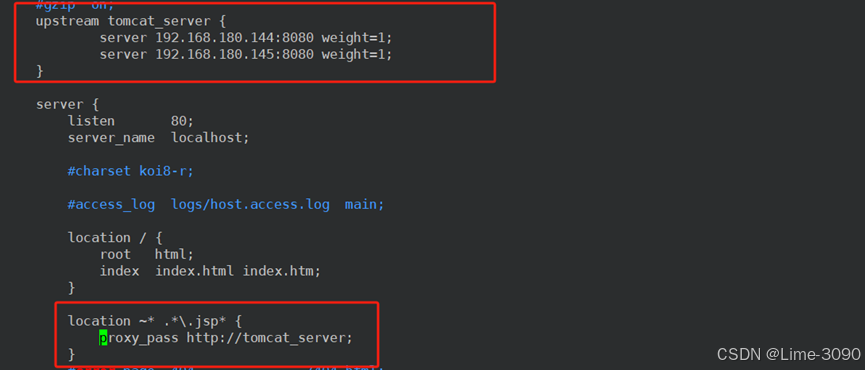
编辑nginx主配置文件
vim /usr/local/nginx/conf/nginx.conf

#交托代理服务器
upstream tomcat_server {

            server 192.168.180.144:8080 weight=1;

            server 192.168.180.145:8080 weight=1;

}


location ~* .*.jsp* {

            proxy_pass http://tomcat_server;

        }
启动nginx并查看进程
#启动Nginx服务
/usr/local/nginx/sbin/nginx

netstat -nultp | grep 80
测试结果



到此这篇关于Nginx+Tomcat实现动静分离的文章就介绍到这了,更多相关Nginx+Tomcat实现动静分离内容请搜索IT俱乐部以前的文章或继续浏览下面的相关文章希望大家以后多多支持IT俱乐部!